Katalóg Predajne
Porovnanie
Prihlásiť
Košík

Ako reštartovať iPhone - návod pre všetky typy modelov

Dátum: 1. 9. 2026
Spracoval: Redakcia

Reštartovanie iPhone môže vyriešiť viaceré problémy, ktoré sa môžu objaviť počas používania zariadenia. Reštart býva častokrát jednoduchým a účinným riešením a pomôže vyriešiť bežné technické problémy, ako je znížená rýchlosť či zamrznutie telefónu a ďalšie iné drobnosti. Prinášame vám podrobný návod ako reštartovať iPhone pre všetky typy modelov tak, aby ste celý proces zvládli sami – vrátane najnovších modelov iPhone 17 a iPhone 16.


Reštart, tvrdý reštart alebo factory reset – aký je v tom rozdiel?

Skôr než sa pustíte do samotného postupu, je dobré vedieť, že "reštart" nie je to isté ako "reset" alebo "obnovenie továrenských nastavení" – tieto pojmy sa bežne zamieňajú, no v skutočnosti ide o tri odlišné úkony:

  • Bežný reštart (vypnutie a zapnutie) – najšetrnejší zásah, pri ktorom sa telefón jednoducho vypne a znova zapne. Používa sa, keď iPhone funguje, ale je pomalší, "zaseká" sa v aplikácii alebo má drobné softvérové chyby. Žiadne dáta sa pri ňom nestrácajú.
  • Tvrdý reštart (force restart) – núdzové vypnutie pomocou kombinácie tlačidiel, ktoré použijete vtedy, keď telefón vôbec nereaguje na dotyk a klasické vypnutie cez posuvník nie je možné vyvolať. Ani tvrdý reštart nemaže žiadne dáta, ide len o vynútené reštartovanie systému.
  • Obnovenie továrenských nastavení (factory reset) – najzásadnejší krok, ktorý natrvalo vymaže všetky dáta, aplikácie, nastavenia aj fotografie a vráti iPhone do stavu, v akom bol pri kúpe. Vykonáva sa cez Nastavenia → Všeobecné → Preniesť alebo resetovať iPhone → Vymazať obsah a nastavenia. Používa sa najmä pred predajom alebo darovaním telefónu, alebo ako posledná možnosť pri pretrvávajúcich softvérových problémoch, ktoré nevyriešil ani reštart. Pred obnovením továrenských nastavení preto vždy odporúčame zálohovať dáta (napríklad cez iCloud alebo počítač), pretože tento krok je nezvratný.
     

Zjednodušene: reštart problém väčšinou len "vyčistí" a telefón funguje ďalej presne tak, ako predtým, zatiaľ čo factory reset telefón kompletne vynuluje a vy si ho musíte nastaviť odznova.


Ako resetovať iPhone, ak mobil nereaguje?

Základným spôsobom pre reštartovanie iPhonu je jeho vypnutie stlačením alebo podržaním príslušného tlačidla. Pre každú generáciu iPhone je tento postup odlišný. Pri starších iPhonoch stačí podržať tlačidlo vypnutia, ktoré sa nachádza na pravom hornom boku telefónu a počkať na úplné sčernanie obrazovky a následne stačí iPhone opäť zapnúť. V prípade novších iPhonov s Face ID (od iPhone X cez rady 11 – 17 vrátane iPhone Air a iPhone SE 2022) je potrebné súčasne s tlačidlom Power stlačiť aj klávesu hlasitosti. Následne sa na obrazovke iPhonu objaví posuvník, ktorý posuniete smerom doprava vďaka čomu sa telefón vypne.

Toto je bežný reštart – použite ho vždy, keď telefón ešte reaguje na dotyk. V prípade, že váš mobilný telefón iPhone nereaguje, zamrzol, na obrazovke sa nenačítal vypínací posuvník, môže pomôcť už iba tvrdé reštartovanie iPhone. Je dobré vedieť, že tvrdým reštartom nestrácate žiadne dáta, reštart je úplne bezpečný.

V nasledujúcich riadkoch sme pre vás spísali detailný postup ako resetovať iPhone pre jednotlivé modely.
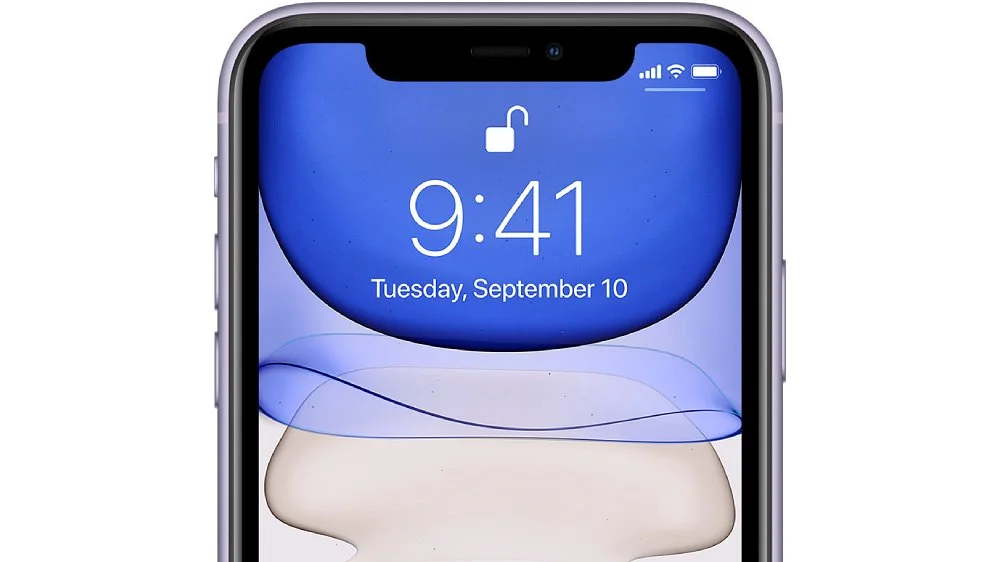
 

Ako resetovať iPhone, ak mobil nereaguje?


Postup reštartovania pre nové iPhone 16 a 17

Najnovšie modely iPhone 17 (vrátane iPhone 17 Pro, iPhone 17 Pro Max, iPhone Air a iPhone 17e), predstavené v septembri 2025, a iPhone 16 (vrátane iPhone 16 Pro, iPhone Pro Max, iPhone Plus a iPhone 16e), rovnako ako iPhone 15 a 14, sa reštartujú úplne rovnakým spôsobom. Postup, ako reštartovať tieto modely, sa od starších iPhonov líši najmä tým, že staršie modely (iPhone 13 a staršie, vrátane iPhone X) používajú namiesto mechanických tlačidiel technológiu haptickej odozvy, ktorá simuluje pocit stlačenia pomocou vibrácie. 

Novšie rady iPhone (14 a vyššie) tiež nemajú mechanické tlačidlo Home a používajú Face ID a ovládanie pomocou gest. Pribudlo pri nich aj tlačidlo Camera Control / Capture Button na fotenie a pri modeloch 16 a 17 aj Action Button – tieto tlačidlá však na postup reštartovania nemajú žiadny vplyv.

Pre reštartovanie iPhone 17, 16, 15 a 14 postupujte nasledovne:

  • na ľavej strane telefónu stlačte rýchlo tlačidlo zvýšenia hlasitosti a hneď ho pustite; tento istý úkon opakujte na ľavej strane telefónu, kde rýchlo stlačíte tlačidlo zníženia hlasitosti a hneď ho pustíte
  • následne na pravej strane telefónu podržte tlačidlo Power, až kým sa na obrazovke neobjaví logo Apple
  • pokračujte držaním tlačidla, až kým sa obrazovka opäť nezapne a vy uvidíte logo Apple
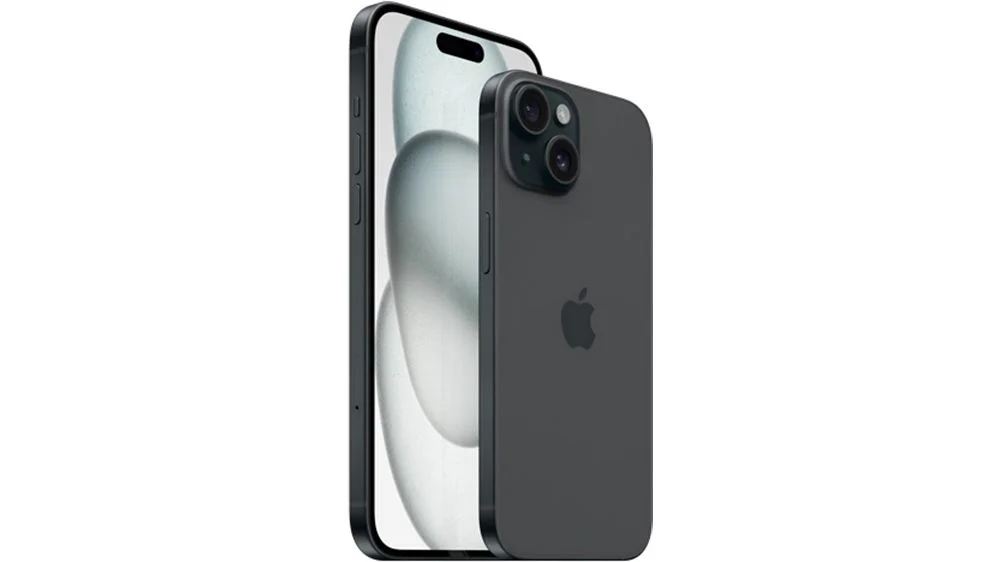

Náš TIP: Aktuálnu ponuku iPhone 17 aj iPhone 16 nájdete priamo v našom e-shope – vrátane všetkých farebných a pamäťových variantov.


iPhone 15 Plus.


Ako reštartovať iPhone 13, 12, 11 a 8, iPhone SE 2022, iPhone X

Pravidelné reštartovanie iPhone vám pomôže udržiavať zariadenie v optimálnom stave, ako ho však vykonať ak ste to ešte nikdy nerobili a váš iPhone nereaguje?

Uvedieme vám postup pre reštartovanie iPhonu v jednoduchých krokoch, ktorý platí pre všetky tieto modely: iPhone 13, 13 mini, 13 Pro a 13 Pro Max, iPhone 12, 12 mini, 12 Pro a 12 Pro Max, iPhone 11, 11 Pro a 11 Pro Max, iPhone Xr, iPhone Xs a Xs Max, iPhone X, iPhone SE 2022, SE 2020, iPhone 8 a iPhone 8 Plus.

Je dobré vedieť, že všetky uvedené modely nemajú mechanické tlačidlo Home a dokonca pri stlačení tlačidla nepocítite klasické vibrovanie (haptická odozva nie je aktívna). Reštartovať iPhone je možné iba pomocou stlačenia kombinácie troch tlačidiel v tomto poradí:

  1. Stlačte a ihneď pustite tlačidlo zvýšenia hlasitosti

    Stlačte a ihneď pustite tlačidlo zníženia hlasitosti.

    Stlačte a držte tlačidlo power dovtedy, kým sa zobrazí logo Apple.

Náš tip: Ak chcete na svojom iPhone 8 (a modeloch so systémom iOS 16) zapnúť haptickú odozvu, je potrebné otvoriť Nastavenia a prejsť na možnosť Zvuky a haptika. V tomto kroku si zvoľte Odozva klávesnice a následne vyberte možnosť zvuk alebo haptika.
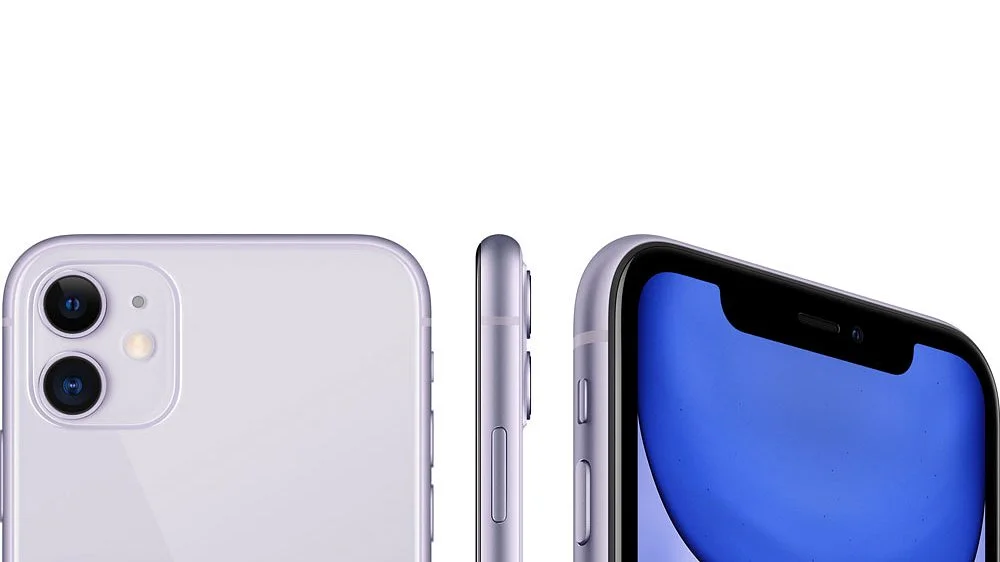


Mobilný telefón iPhone 11.


Ako resetovať iPhone 7/7 Plus?

Ak vlastníte mobilný telefón iPhone 7 alebo iPhone 7 Plus, jeho reštartovanie sa líši od iPhone 8 a vyšších modelov tým, že je potrebné stlačiť viac tlačidiel. Nejde o nič zložité, stačí sa držať nášho postupu, ktorý pozostáva z týchto 2 jednoduchých krokov:

  1. Stlačte a podržte súčasne tlačidlo zníženia hlasitosti a tlačidlo Power.
  2. Klávesy pustite, akonáhle sa na displeji objaví logo Apple.
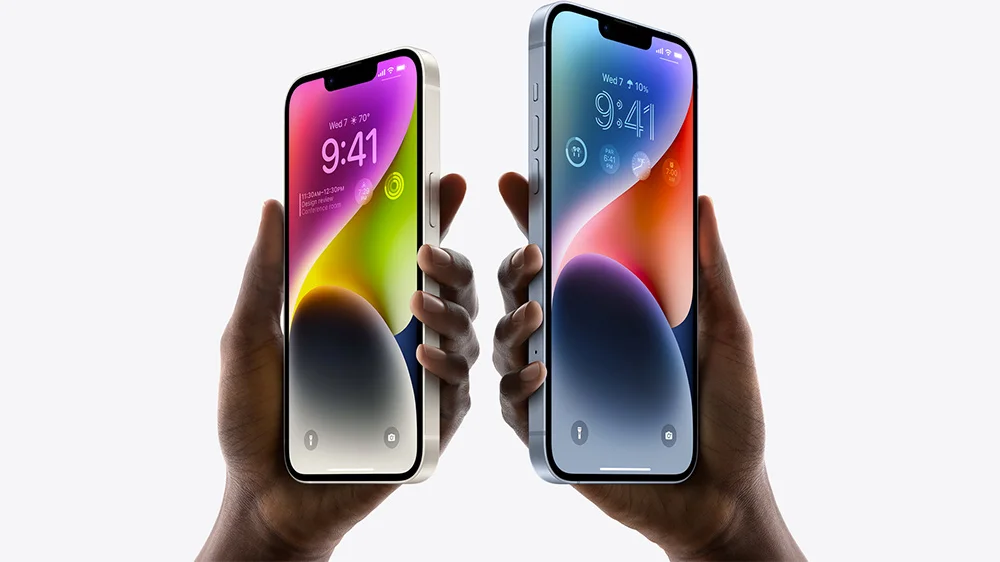
 

Ako reštartovať iPhone SE 1. generácie, 6S a staršie

Mobilné telefóny iPhone 3G, iPhone 3GS, iPhone 4, iPhone 5, iPhone 5c, iPhone 5s, iPhone 6, iPhone 6 Plus, iPhone 6s, iPhone 6s Plus a iPhone SE disponujú mechanickým tlačidlom Home, ktoré zaznamenáva stlačenie aj pri vypnutom telefóne.

Postup ako reštartovať iPhone 1. generácie a staršie modely pozostáva z týchto krokov:

  1. Stlačte a podržte súčasne tlačidlo Home a tlačidlo Power.
  2. Tlačidlá môžete pustiť akonáhle sa na displeji objaví logo Apple.


Hotovo, váš iPhone sa úspešne reštartoval!


Ako reštartovať iPhone cez Nastavenia, bez tlačidiel

Ak vám na iPhone nefunguje bočné alebo hlavné tlačidlo, telefón môžete reštartovať aj bez neho:

  • Bežný reštart cez Nastavenia: otvorte Nastavenia → Všeobecné → zíďte úplne dole a ťuknite na Vypnúť. Po vypnutí telefón znova zapnete podržaním bočného tlačidla – ak nefunguje ani to, stačí iPhone pripojiť k nabíjačke alebo počítaču a zapne sa automaticky.

  • Reštart cez AssistiveTouch (odporúčané, ak nefunguje fyzické tlačidlo úplne): v Nastaveniach prejdite do Zjednodušenie ovládania → Dotyk → AssistiveTouch a funkciu zapnite. Na obrazovke sa objaví plávajúce tlačidlo – ťuknite naň, vyberte Zariadenie → Viac → Reštartovať a potvrďte.
     

Často kladené otázky (FAQ)

Reštart iPhonu je jedným z najjednoduchších a najúčinnejších krokov, ktorý dokáže vyriešiť väčšinu bežných problémov – od zaseknutých aplikácií cez pomalú odozvu až po drobné softvérové chyby. Pripravili sme pre vás najčastejšie otázky týkajúce sa reštartovania vášho iPhone.
 

Ako reštartovať iPhone?

Pri modeloch od iPhone X po iPhone 17 rýchlo stlačte a pustite tlačidlo zvýšenia hlasitosti, potom rovnako tlačidlo zníženia hlasitosti a nakoniec podržte bočné tlačidlo Power, kým sa nezobrazí logo Apple. Pri starších modeloch s tlačidlom Home stačí podržať súčasne tlačidlo Home a Power.
 

Aký je rozdiel medzi reštartom a resetom (obnovením továrenských nastavení)?

Reštart telefón len vypne a znova zapne bez straty dát. Obnovenie továrenských nastavení (factory reset) naopak natrvalo vymaže všetky dáta, aplikácie a nastavenia a vráti iPhone do stavu od výroby.
 

Ako reštartovať iPhone, keď nereaguje na dotyk?

V takom prípade je potrebný tvrdý (force) reštart: rýchlo stlačte a pustite tlačidlo zvýšenia hlasitosti, rýchlo stlačte a pustite tlačidlo zníženia hlasitosti a následne podržte bočné tlačidlo, kým sa nezobrazí logo Apple. Tento postup funguje aj vtedy, keď telefón úplne zamrzol.
 

Musím pred reštartom zálohovať dáta?

Nie, bežný ani tvrdý reštart dáta nemažú, takže záloha nie je potrebná. Zálohu si vytvorte iba pred obnovením továrenských nastavení, keďže ten všetky dáta vymaže.
 

Aký je rozdiel medzi bežným reštartom a tvrdým (force) reštartom?

Bežný reštart vykonáte cez posuvník Vypnúť, keď telefón ešte reaguje na dotyk. Tvrdý reštart je núdzové riešenie pomocou kombinácie tlačidiel, ktoré použijete vtedy, keď iPhone vôbec nereaguje alebo zamrzol a posuvník sa nedá vyvolať.
 

Ako reštartujem iPhone cez nastavenia, bez tlačidiel?

Otvorte Nastavenia → Všeobecné → Vypnúť, prípadne si v Nastaveniach → Zjednodušenie ovládania → Dotyk zapnite AssistiveTouch a reštart spustite cez ponuku Zariadenie → Viac → Reštartovať.
 

Reštartoval som iPhone a stále mi nefunguje – čo teraz?

Skúste tvrdý (force) reštart podľa postupu pre váš model. Ak problém pretrváva, overte dostupné miesto v úložisku a aktualizácie iOS, prípadne ako krajné riešenie zálohujte dáta a vykonajte obnovenie továrenských nastavení. Pri pretrvávajúcich problémoch kontaktujte podporu Apple alebo autorizovaný servis.
 

Prečo sa mi iPhone reštartuje sám od seba?

Najčastejšou príčinou je softvérová chyba alebo nekompatibilná aplikácia, zaplnené úložisko, problém s aktualizáciou iOS, prehrievanie telefónu alebo opotrebovaná batéria. Ak sa problém opakuje často, odporúčame skontrolovať aktualizácie iOS a v prípade pretrvávania kontaktovať autorizovaný servis Apple.
 

Na záver

Reštartovanie iPhone môže vyriešiť rôzne problémy, ako sú zamrznuté aplikácie, problém s pripojením na internet, problém s rýchlym vybíjaním batérie či prehrievaním telefónu, alebo tiež ťažkosti s nesprávnym fungovaním Face ID alebo Touch ID.

Veríme, že na základe nášho podrobného návodu sa vám podarí úspešne reštartovať iPhone a vyriešiť všetky spomínané problémy. V prípade pretrvávajúcich  ťažkostí s telefónom odporúčame kontaktovať podporu Apple alebo navštíviť autorizovaný servis.