

Čo je RAR súbor a ako ho otvoriť?
Určite sa vám už stalo, že ste si z internetu stiahli súbor, ktorý mal na konci názvu čudnú koncovku .rar a váš počítač ho nechcel otvoriť. Mnoho ľudí sa v takejto chvíli zľakne, že ide o vírus alebo poškodený súbor, avšak obavy sú zbytočné. V tomto článku vám jednoducho a bez zbytočných technických detailov vysvetlíme, čo to RAR je a ako z neho ľahko dostanete svoje fotky, dokumenty či videá.
Čo je RAR súbor?
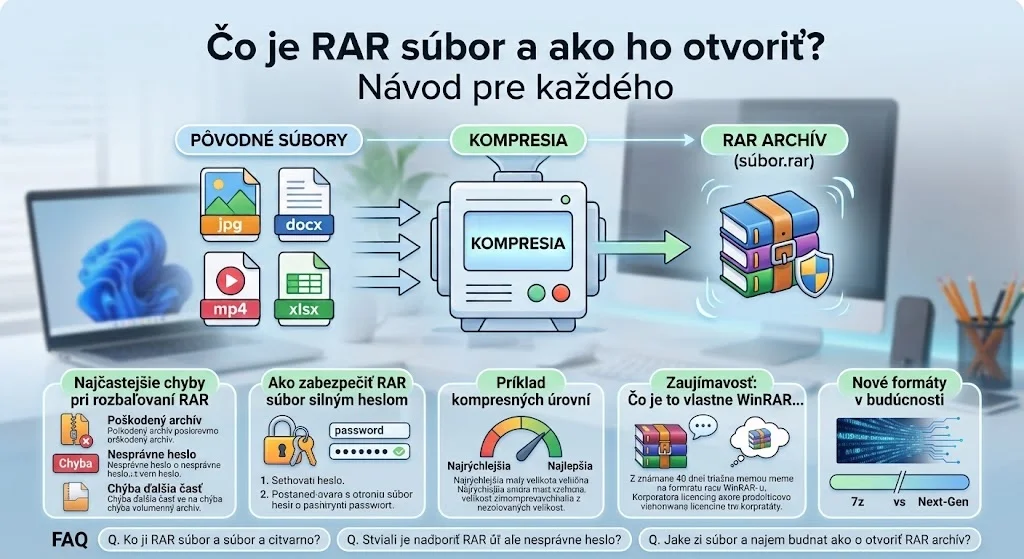
Súbor s koncovkou .rar je takzvaný komprimovaný archív. Ide o dátový kontajner, do ktorého dokáže počítačový program zabaliť ľubovoľný počet dokumentov, fotografií či videí a pomocou pokročilého algoritmu zmenšiť ich celkovú objemovú veľkosť.
Tento proces sa nazýva kompresia dát. Keď počítač vyhľadá v súboroch opakujúce sa vzorce a nahradí ich úspornejším kódom, dokáže zmenšiť výsledný súbor aj o desiatky percent. Hlavným prínosom RAR archívov je úspora miesta na pevnom disku, zjednodušenie organizácie súborov a podstatne rýchlejší prenos dát cez internet či e-mailové prílohy.






História formátu – vznik RAR
Za vznikom tohto populárneho formátu stojí zaujímavý príbeh z 90. rokov. Skratka RAR znamená Roshal ARchive. Skonštruoval ho rusko-americký programátor Jevgenij Rošal ešte v roku 1993 (áno, tento formát tu s nami existuje už viac ako 30 rokov!).
Rošal chcel vytvoriť systém, ktorý by dokázal dáta stlačiť efektívnejšie než vtedajšie dostupné formáty. Spolu so svojím bratom vytvoril aj známy program WinRAR, ktorý sa stal hlavným nástrojom na prácu s týmito súbormi a dodnes ho používajú milióny ľudí po celom svete.
Zaujímavosť: Zatiaľ čo RAR je samotný formát súboru, WinRAR je legendárny program pre Windows vytvorený na prácu s týmito archívmi. Preslávil sa najmä svojou nekonečnou „40-dňovou“ skúšobnou dobou, ktorá vás aj po uplynutí limitu nechá program bezplatne používať ďalej, len s jedným vyskakovacím oknom. Tvorcovia napriek tomu zarábajú milióny, pretože licencie si poctivo kupujú veľké firmy a korporácie, ktoré nemôžu riskovať používanie softvéru bez zaplatenia.
RAR vs. ZIP vs. 7z – rozdiely v kompresii a funkciách
Formát RAR však nie je jediný spôsob, ako skomprimovať dáta. Najrozšírenejším konkurentom je formát ZIP a rastúcej popularite sa teší aj moderný 7z. Hoci sú si všetky tri formáty na prvý pohľad podobné, každý má svoje špecifické výhody. Ak posielate bežné dokumenty, často vám postačí klasický ZIP. Ak však potrebujete ušetriť viac miesta alebo dáta lepšie zabezpečiť, nastupujú pokročilejšie formáty.
Aký je medzi nimi hlavný rozdiel?
-
ZIP - najznámejší a najuniverzálnejší. Otvorí ho prakticky každý počítač či mobil bez inštalácie čohokoľvek. Má však slabšie stlačenie (súbor zostane väčší).
-
RAR - ponúka lepšiu kompresiu než ZIP (súbor viac „scvrkne“). Okrem toho dokáže veci, ktoré ZIP nevie – napríklad ľahko obnoviť poškodený archív či rozdeliť obrovský súbor na 10 menších častí.
-
7z (7-Zip) - moderný, bezplatný formát, ktorý má často najlepšie stlačenie zo všetkých, no menej ľudí ho pozná.
Ako otvoriť RAR súbor?
Spôsob, akým RAR súbor otvoríte, závisí od toho, aký operačný systém v počítači používate. Zatiaľ čo pri starších verziách sa bez dodatočného programu nezaobídete, novšie systémy vám prácu výrazne uľahčia. Poďme sa pozrieť na tie najjednoduchšie možnosti.
Ak máte starší Windows (Windows 10, 8, 7), váš počítač si s RAR súborom sám od seba neporadí. Potrebujete na to špeciálny program:
-
Najznámejší program – WinRAR - stiahnete si ho z oficiálnej stránky. Po nainštalovaní stačí na RAR súbor dvakrát kliknúť, prípadne naň kliknúť pravým tlačidlom myši a zvoliť „Extrahovať tu“ (alebo Extract here).
-
Skvelá bezplatná alternatíva – 7-Zip - program 7-Zip je úplne zadarmo, neotravuje vás žiadnymi tabuľkami a otvorí ako RAR, tak aj ZIP či 7z súbory.
-
Dobrá správa pre používateľov Windows 11 - novšie verzie Windows 11 už dokážu RAR súbory otvárať úplne samé od seba, rovnako ako klasické ZIP zložky.
Ako otvoriť RAR na Macu a mobile?
Čo ak nepoužívate počítač s Windowsom, ale potrebujete otvoriť zabalený súbor na Apple zariadení alebo v telefóne? Našťastie existujú šikovné aplikácie pre každý z týchto systémov, ktoré sú dostupné väčšinou úplne zadarmo. Postup je opäť otázkou pár kliknutí.
-
Na počítačoch Mac (macOS) - Apple Mac si s RAR súbormi v základe neporadí. Stiahnite si bezplatný a veľmi populárny program The Unarchiver z Mac App Store. Po inštalácii na RAR súbor stačí dvakrát kliknúť a sám sa rozbalí.
-
Na Android mobily - v obchode Google Play nájdete bezplatnú aplikáciu priamo od tvorcov WinRARu s názvom RAR, prípadne obľúbený správca súborov ZArchiver.
-
Na iPhone (iOS) - otvorte App Store a stiahnite si bezplatnú aplikáciu iZip alebo Documents by Readdle.
Užitočný tip: Ak potrebujete otvoriť iba jeden malý RAR súbor a nechcete do počítača či mobilu inštalovať žiadne aplikácie, môžete použiť aj bezplatné online nástroje (napr. ezyZip alebo Unzip-online directly v prehliadači). Stačí súbor nahrať na stránku, tá ho rozbalí a vy si stiahnete už len samotné odbalené dokumenty.
Najčastejšie chyby pri rozbaľovaní RAR a ako ich vyriešiť
Občas sa stane, že program pri otváraní RAR súboru vypíše chybové hlásenie a odmietne obsah rozbaliť. Namiesto paniky vyskúšajte riešenia najbežnejších problémov:
-
Archív je v neznámom formáte alebo poškodený (Corrupt archive) - táto chyba najčastejšie znamená, že sa súbor zo siete nestiahol celý (napríklad pre výpadok internetu). Skúste súbor stiahnuť znova. Ak to nepomôže, otvorte WinRAR, kliknite na poškodený súbor a zvoľte možnosť Nástroje -> Opraviť archív.
-
Nesprávne heslo (Wrong password) - ak je archív chránený heslom, uistite sa, že nemáte zapnutý Caps Lock a nepreklepli ste sa pri medzerách. Heslo je citlivé na malé a veľké písmená.
-
Chýba ďalšia časť archívu (Missing volume): Ak rozbaľujete viackazetový archív (napr. part1.rar, part2.rar) , musíte mať všetky časti stiahnuté v jednej rovnakej zložke. Ak chýba hoci len jeden diel, program proces nedokončí.
Ako vytvoriť vlastný RAR súbor?
Vytvorenie vlastného zabaleného archívu je veľmi užitočné, ak potrebujete e-mailom poslať viacero dokumentov naraz. Namiesto pripájania desiatok samostatných príloh pošlete iba jeden prehľadný balíček. Zvládne to naozaj každý.
Chcete poslať známemu 50 fotiek z dovolenky v jednom súbore?
-
Označte všetky fotky v počítači.
-
Kliknite na ne pravým tlačidlom myši.
-
Ak máte nainštalovaný WinRAR, vyberte možnosť Pridať do archívu... (Add to archive...).
-
Zvoľte názov, uistite sa, že máte označený formát RAR, a kliknite na OK. Program vytvorí jeden úhľadný RAR súbor.
Užitočné funkcie RAR
Formát RAR nie je tak obľúbený len pre samotné zmenšovanie súborov. Ponúka celú škálu praktických nástrojov, ktoré vám pomôžu s ochranou súkromia či prenosom nadrozmerných dát.
Tu sú najlepšie funkcie, ktoré vám môžu uľahčiť život:
-
Šifrovanie a heslo - môžete svoj RAR súbor zamknúť silným heslom. Bez neho sa k vašim fotkám či dokumentom nikto nedostane.
-
Rozdelenie na viac častí - ak máte súbor s veľkosťou 10 GB a potrebujete ho poslať cez službu, ktorá povoľuje len 2 GB súbory, RAR ho vie automaticky rozsekať na 5 menších častí (označené ako part1.rar, part2rar, atď).
-
Záznam pre opravu - ak sa pri sťahovaní z internetu RAR súbor mierne poškodí, funkcia „Záznam pre opravu“ ho dokáže zachrániť bez toho, aby ste ho museli sťahovať znova.
Bezpečnostné riziká RAR súborov
Rovnako ako pri iných súboroch stiahnutých z internetu, aj pri archívoch je dôležitá opatrnosť. Sám o sebe RAR súbor nebezpečný nie je – funguje len ako obal, no rozhodujúce je to, čo sa ukrýva vo vnútri.
Keďže do RAR archívu sa dá schovať čokoľvek, útočníci v ňom často posielajú vírusy alebo škodlivé programy. Základné pravidlá bezpečnosti:
-
Neotvárajte neznáme súbory - nikdy neotvárajte RAR súbory, ktoré vám prišli e-mailom od neznámeho odosielateľa.
-
Aktualizujte softvér - udržujte svoj archivačný program (napr. WinRAR) vždy aktualizovaný na najnovšiu verziu. Staré verzie programov môžu obsahovať bezpečnostné chyby, cez ktoré by vás mohol útočník nakaziť.
Návod: Ako zabezpečiť RAR súbor silným heslom
Chystáte sa poslať e-mailom citlivé dokumenty, ako sú zmluvy, skeny dokladov či účtovníctvo? Posielať ich voľne ako prílohu je riziko. Formát RAR umožňuje celý obsah jednoducho zašifrovať.
Postup je veľmi jednoduchý:
-
Kliknite pravým tlačidlom myši na súbor alebo zložku a zvoľte Pridať do archívu...
-
V okne nastavení kliknite na tlačidlo Nastaviť heslo... (Set password).
-
Zadajte svoje heslo. Pre maximálnu bezpečnosť začiarknite aj možnosť Zašifrovať názvy súborov – vďaka tomu nepovolaná osoba neuvidí ani len názvy fotiek či dokumentov vo vnútri archívu.
-
Potvrďte kliknutím na OK. Vytvorený RAR súbor už bez zadania hesla nikto neotvorí. Heslo však príjemcovi pošlite iným kanálom než samotný e-mail (napríklad cez SMS alebo šifrovanú aplikáciu typu Signal/WhatsApp).
Často kladené otázky (FAQ)
Máte ešte stále otázky ohľadom otvárania či vytvárania zabalených súborov? Žiadny strach, v tejto záverečnej sekcii sme pre vás prehľadne zhromaždili odpovede na najbežnejšie otázky, ktoré používateľov pri práci s RAR archívmi trápia. Nájdete tu rýchle a zrozumiteľné návody pre Windows, Mac aj mobilné telefóny, ako aj dôležité bezpečnostné tipy. Vďaka týmto odpovediam získate okamžitý prehľad a hravo si poradíte s akýmkoľvek komprimovaným súborom.
Čo je RAR súbor?
Je to stlačený balíček (archív), v ktorom je zabalených jeden alebo viacero súborov. Slúži na to, aby dáta zaberali menej miesta a ľahšie sa posielali.
Čím sa RAR líši od ZIP?
RAR dokáže súbory stlačiť do menšej veľkosti než ZIP, vie poškodené súbory opraviť a má lepšie možnosti rozdeľovania veľkých balíkov. ZIP je však univerzálnejší a otvorí ho takmer každý počítač bez doinštalovania programov.
Ako otvorím RAR súbor zadarmo?
Na počítači odporúčame použiť bezplatný program 7-Zip. Na Macu program The Unarchiver a na mobiloch aplikácie RAR (Android) alebo iZip (iPhone).
Potrebujem na otvorenie RAR platený WinRAR?
Nie. WinRAR síce po 40 dňoch začne zobrazovať výzvu na zakúpenie licencie, no program funguje ďalej aj bez zaplatenia. Alebo môžete použiť úplne bezplatný program 7-Zip.
Vie Windows 11 otvoriť RAR bez inštalácie ďalšieho programu?
Áno, najnovšie aktualizácie systému Windows 11 už natívne podporujú otváranie aj rozbaľovanie RAR súborov bez nutnosti inštalovať WinRAR či 7-Zip.
Ako otvorím RAR súbor na iPhone alebo Macu?
Na Macu si nainštalujte bezplatnú aplikáciu The Unarchiver. Na iPhone použite aplikáciu z App Store, napríklad iZip alebo Documents by Readdle.
Ako si vytvorím vlastný RAR archív?
Nainštalujte si WinRAR, označte súbory, kliknite na ne pravým tlačidlom myši, zvoľte možnosť „Pridať do archívu...“ a vyberte formát RAR.
Je otvorenie RAR súboru bezpečné?
Samo o sebe áno, no ak súbor pochádza z neznámeho zdroja, môže v sebe ukrývať vírus. Otvárajte len súbory od ľudí a zo stránok, ktorým dôverujete, a majte aktívny antivírus.
Čo je zraniteľnosť CVE-2025-8088 vo WinRAR a týka sa ma?
Ide o konkrétnu bezpečnostnú chybu zistenú v starších verziách programu WinRAR, ktorú by mohol útočník zneužiť na spustenie škodlivého kódu vo vašom počítači pri rozbalení špeciálne upraveného súboru. Ak používate WinRAR, týka sa vás to iba vtedy, ak máte staršiu verziu – stačí program jednoducho aktualizovať na najnovšiu verziu z oficiálnej stránky rarlab.com, čím ste plne chránení.
Ako rozdelím veľký RAR archív na viac menších súborov?
Pri vytváraní nového RAR archívu vo WinRAR-e nájdete v okne nastavení políčko „Rozdeliť na zväzky“ (Split to volumes). Tam zadefinujete požadovanú veľkosť jednej časti (napr. 700 MB, 1 GB) a program súbor sám rozseká na diely s koncovkami .part1.rar, .part2.rar atď.