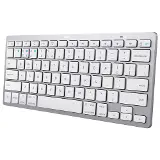
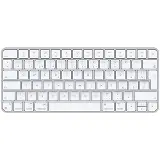
Ako napísať zavináč na klávesnici - MacBook aj PC
Klávesová skratka zavináč (@) je špeciálnym symbolom, ktorý sa najčastejšie používa v emailových adresách na oddelenie užívateľského mena od názvu domény (meno@priklad.com) a tiež na sociálnych sieťach, kde označuje konkrétnych užívateľov alebo vytvára "mention" (zmienku), ktorá sa týka konkrétnej osoby. Skratka zavináč sa používa aj v programovaní na špecifické syntaktické alebo funkčné účely, pričom v každom programovacom jazyku sa funkcia zavináč líši.
Vedieť napísať zavináč na klávesnici patrí medzi základné zručnosti pri práci s počítačom. V našom článku vás naučíme, ako napísať zavináč na vašom počítači či už vlastníte Mac alebo počítač s Windows. Poradíme vám tiež, ako zadať zavináč na mobile či tablete, odkiaľ tento symbol pochádza a kde všade sa okrem e-mailu využíva.
Pôvod a história symbolu @
Zavináč má prekvapivo dlhú históriu, ktorá siaha oveľa ďalej než k vzniku e-mailu. Symbol @ sa v obchodných záznamoch objavoval už v stredoveku – používal sa ako skratka pre latinské slovo "ad" (pri, za, na) a obchodníci ho zapisovali napríklad pri cene tovaru za kus. Jeden z najstarších dochovaných záznamov pochádza z listu talianskeho kupca Francesca Lapiho z roku 1536, kde symbol označoval mernú jednotku tovaru.
Neskôr, približne od 80. rokov 19. storočia, sa zavináč dostal aj na klávesnice prvých písacích strojov, kde slúžil na podobný účel – označenie ceny za jednotku množstva.
Do podoby, akú poznáme dnes, ho v roku 1971 pretransformoval americký počítačový inžinier Ray Tomlinson. Pri vývoji jedného z prvých systémov na posielanie správ medzi počítačmi v sieti ARPANET (predchodkyni dnešného internetu) hľadal znak, ktorý sa bežne nevyskytoval v menách používateľov ani v názvoch počítačov. Voľba padla práve na @, ktorý použil na oddelenie mena používateľa od názvu počítača – presne tak, ako to poznáme z dnešných e-mailových adries v tvare meno@domena.sk. Od tejto chvíle sa zo zabudnutého obchodného symbolu stal jeden z najrozpoznateľnejších znakov digitálnej éry.
Kde všade sa zavináč používa okrem e-mailu
Hoci si zavináč najčastejšie spájame s e-mailovou adresou, jeho využitie je oveľa širšie:
-
Sociálne siete – na platformách ako Instagram, X (Twitter), Facebook alebo TikTok slúži @ na označenie (tzv. "mention" alebo "tag") konkrétneho používateľa, napríklad @meno_uzivatela.
-
Programovanie – vo viacerých programovacích jazykoch má zavináč špecifickú syntaktickú funkciu, napríklad ako dekorátor v jazyku Python alebo pri anotáciách v Jave.
-
Chatovacie a firemné aplikácie – v nástrojoch ako Slack, Microsoft Teams či Discord sa @ používa na priame upozornenie konkrétnej osoby alebo skupiny v konverzácii.
-
Obchod a fakturácia – v anglosaskom svete sa symbol @ dodnes používa v zmysle "za kus", napríklad "5 kusov @ 10 €".
-
Doménové a webové identifikátory – zavináč sa objavuje aj pri niektorých webových odkazoch a označeniach používateľov mimo e-mailu.
Ako napísať zavináč na Mac
Počítače MacBook podporujú rôzne rozloženia klávesnice a niektoré špeciálne znaky sa môžu písať inak v závislosti od aktuálneho rozloženia.
Najčastejšie však zavináč na MacBooku napíšete týmito 2 spôsobmi:
-
Stlačte klávesu Option (⌥) a zároveň klávesu ľ (platí pre slovenské alebo české rozloženie klávesnice).
-
Stlačte klávesu Option (⌥) a zároveň klávesu 2.

Ako sa dáva @ na PC
Spôsob, ako sa dáva @ na notebooku či na stolnom počítači s operačným systémom Windows sa môže líšiť od typu klávesnice a jazykového rozloženia.
Spôsoby, ako zadať zavináč pri týchto 3 rozloženiach klávesnice na PC:
-
Pre anglické rozloženie klávesnice (QWERTY) stlačte klávesu Shift a zároveň klávesu 2
-
Pre slovenské alebo české rozloženie klávesnice (QWERTZ) stlačte klávesu Control + Alt a súčasne klávesu V
-
Na numerickej klávesnici stlačte ľavý ALT + 6 + 4

Ako napísať zavináč na telefóne – iPhone a Android
Zavináč nepotrebujete len na počítači – často ho píšete aj na mobile, napríklad pri prihlasovaní do e-mailu alebo aplikácií. Na mobilných telefónoch sa zavináč zadáva jednoducho, bez potreby klávesových skratiek.
Ako napísať zavináč na iPhone
Na iPhone stačí na klávesnici klepnúť na tlačidlo "123", ktoré prepne zobrazenie na číselnú a symbolovú klávesnicu. Symbol @ tu nájdete priamo medzi ostatnými znakmi, bez ďalšieho prepínania.
Ako napísať zavináč na Androide
Na zariadeniach s Androidom postupujete podobne – na klávesnici klepnite na tlačidlo "?123", ktoré zobrazí číselnú a symbolovú klávesnicu, kde sa zavináč nachádza priamo medzi dostupnými znakmi.
Ako napísať zavináč na tablete – iPad a Android
Podobne ako pri mobilných telefónoch, aj na tabletoch sa zavináč zadáva priamo cez dotykovú klávesnicu.
-
Na iPade postupujte rovnako ako na iPhone – klepnite na tlačidlo "123" na klávesnici, čím sa zobrazí číselná a symbolová klávesnica so znakom @.
-
Na Android tabletoch klepnite na tlačidlo "?123" na klávesnici a symbol @ nájdete priamo medzi zobrazenými znakmi.
Ďalšie špeciálne klávesové skratky, ktoré by ste mali poznať
Predstavujeme vám ďalšie špeciálne a užitočné klávesové skratky, ktoré majú za úlohu pomôcť vám efektívnejšie používať váš počítač a uľahčiť vám každodennú prácu s textom, emailami a sociálnymi sieťami.
Špeciálne klávesové skratky pre Mac (ak používate anglickú klávesnicu):
-
€ (euro znak) - Option (alebo Alt) ⌥ + Shift + 2
-
© (copyright) - Option (alebo Alt) ⌥ + G
-
™ (trademark) - Option (alebo Alt) ⌥ + 2
-
§ (section symbol) - Option (alebo Alt) ⌥ + 6
-
Ω (omega symbol) - Option (alebo Alt) ⌥ + Z
Špeciálne klávesové skratky pre PC (Windows):
-
€ (euro znak) - Ctrl + Alt + e
-
© (copyright) - Alt + 0169 (pri použití numerickej klávesnice)
-
™ (trademark) - Alt + 0153 (pri použití numerickej klávesnice)
-
§ (section symbol) - Alt + 0167 (pri použití numerickej klávesnice)
Vloženie zavináča cez HTML kód
Ak tvoríte webovú stránku alebo pracujete s HTML kódom, môže sa stať, že potrebujete vložiť znak @ pomocou HTML entity namiesto priameho zápisu znaku. Zavináč môžete v HTML kóde zapísať dvoma spôsobmi:
-
Pomenovanou entitou: @
-
Číselným kódom: @
Oba zápisy prehliadač zobrazí rovnako ako znak @. Číselný kód @ vychádza z pozície zavináča v tabuľke ASCII/Unicode, kde má symbol @ hodnotu 64 (U+0040).
Problémy so zadávaním klávesových skratiek
Môže sa stať, že pri zadávaní klávesových skratiek napíšete odlišný znak, ako ste pôvodne zmýšľali. Môže to byť spôsobené rôznymi nastaveniami klávesnice alebo jazykového rozloženia. Poradíme vám, ako zistiť, či váš počítač podporuje konkrétne klávesové skratky a ako ich nastaviť tak, aby vám fungovali.
Ako zistiť či váš PC s Windows podporuje klávesové skratky?
V prvom rade vám odporúčame skontrolovať, aké rozloženie klávesnice má váš notebook či PC s Windows. Urobíte tak v Setting (Nastavenia), kliknete na Time & language (Čas a jazyk), ďalej na Language (Jazyk) a Preferred languages (Preferované jazyky). Tu jednoducho zistíte, aké máte rozloženie klávesnice (napr. Slovenské, České, Anglické - US).
Následne použite Mapu znakov (Character Map), ktorú otvoríte stlačením Win + R, potom napíšte slovo charmap a stlačte Enter. Mapa znakov vám ukáže všetky dostupné znaky a klávesové skratky pre rozloženie vašej klávesnice pomocou Alt kódu.

Ako zistiť či váš Mac podporuje klávesové skratky?
Tak, ako v prípade PC s Windows aj pri Mac je potrebné si najprv overiť rozloženie Apple klávesnice. Urobíte tak v Nastaveniach systému (System Settings), ďalej kliknete na Keyboard (Klávesnica) a následne kliknete na Input Sources (Vstupné zdroje). V tomto kroku zistíte či máte správne rozloženie klávesnice (napr. Slovenské, České, Anglické - US).
Po rozkliknutí System Settings (Nastavenia systému) a Keyboard (Klávesnica) sa dostanete k možnosti zaškrtnúť Show Input menu in menu bar (Zobraziť vstupné menu v menu lište), kde sa vám zobrazí klávesový prehliadač. Tento nástroj vám ukáže aktuálne rozloženie klávesnice a umožní vám zobraziť špeciálne znaky pri stlačení klávesov ako Option alebo Shift.
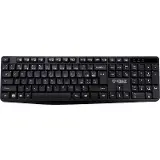
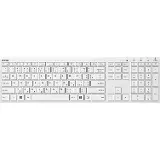
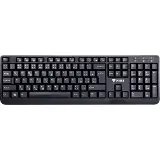
Ak s hľadaním správneho rozloženia klávesnice stále bojujete, niekedy je najjednoduchším riešením zaobstarať si novú, spoľahlivú klávesnicu s jasne označenými znakmi.
Náš TIP: Podrobný prehľad všetkých potrebných a najčastejšie používaných klávesových skratiek sme pre vás spísali aj v našom článku Klávesové skratky, ktoré zvýšia vašu produktivitu pri práci s PC.
Často kladené otázky (FAQ)
Symbol @, známy ako zavináč, používame pri písaní e-mailových adries, prihlasovacích údajov aj v mnohých ďalších situáciách. Spôsob jeho zadania sa však líši podľa typu klávesnice a zariadenia. V tejto sekcii nájdete odpovede na najčastejšie otázky o tom, ako napísať zavináč na MacBooku, Windows klávesnici, iPhone, Androide, iPade či tablete a ktoré klávesové skratky použiť pri rôznych rozloženiach klávesnice.
Ako napíšem zavináč na MacBooku?
Najjednoduchšie stlačíte klávesu Option (⌥) spolu s klávesou "ľ" na slovenskom alebo českom rozložení klávesnice, alebo Option (⌥) + 2, ak používate anglické rozloženie.
Ako napíšem zavináč na klávesnici s anglickým rozložením?
Na anglickom (QWERTY) rozložení stlačíte súčasne klávesu Shift a klávesu 2.
Ako napíšem zavináč na slovenskej alebo českej klávesnici?
Na slovenskom alebo českom rozložení (QWERTZ) použijete kombináciu Control + Alt + V.
Ako napíšem zavináč pomocou číselnej klávesnice?
Na numerickej klávesnici stlačte a podržte ľavý ALT a postupne napíšte čísla 6 a 4 (ľavý ALT + 6 + 4).
Ako zistím, aké rozloženie klávesnice mám nastavené vo Windows?
V Nastaveniach prejdite na Time & language (Čas a jazyk), následne na Language (Jazyk) a Preferred languages (Preferované jazyky), kde uvidíte aktuálne nastavené rozloženie klávesnice.
Ako napíšem zavináč na iPhone alebo telefóne s Androidom?
Na iPhone klepnite na tlačidlo "123" na klávesnici, na Androide na tlačidlo "?123" – v oboch prípadoch sa zavináč zobrazí priamo medzi číslami a symbolmi.
Ako napíšem zavináč na tablete alebo iPade?
Postup je rovnaký ako pri telefóne – na iPade klepnete na "123", na Android tablete na "?123", a symbol @ nájdete priamo na zobrazenej klávesnici.