Ako prepojiť dva routery - návod
Ak potrebujete zlepšiť dosah WiFi alebo zabezpečiť lepší internetový signál v rôznych častiach vášho domu, vďaka spojeniu dvoch routerov môžete zostať online nielen v obývačke, ale aj za dverami vášho bytu či domu. Napriek tomu, že existuje množstvo rôznych routerov na trhu, prinášame vám jednoduchý návod na prepojenie týchto dvoch zariadení.
Je však dôležité vedieť, že každý router môže mať odlišné nastavenia, a preto ak nenájdete správny postup prepojenia zariadení v našom článku, odporúčame vám požiadať o pomoc poskytovateľa internetových služieb prípadne niekoho, kto má skúsenosti s touto problematikou.
Skôr než sa pustíte do prepájania dvoch routerov, oplatí sa vedieť, že nejde o jediné riešenie. V ponuke nájdete aj mesh WiFi systémy, powerline adaptéry alebo samostatné access pointy – každé z týchto riešení má svoje výhody aj obmedzenia, ktoré si predstavíme v článku.
-
Ako zapojiť nový router
Predtým ako sa pustíme na prepojenie dvoch routerov vám ukážeme, ako zapojiť nové zariadenie. Tento návod sa vám bude hodiť v prípade, ak sa chystáte kúpiť si nový a výkonnejší Wifi router. V našom článku „Ako vybrať router” sa dozviete všetko, čo by ste mali vedieť pri jeho výbere. V prípade, že už nový WiFi router vlastníte a chystáte sa zariadenie nainštalovať, držte sa nasledujúcich jednoduchých krokov pre jeho úspešnú inštaláciu.
-
1. Získajte informácie z existujúceho routera
Prvým krokom pri výmene WiFi routera je získanie dôležitých informácií z existujúceho zariadenia. Tieto informácie vám uľahčia neskoršie nastavenie nového routera.
-
Otvorte webový prehliadač a prihláste sa do webového rozhrania súčasného WiFi routera. Adresu rozhrania a prihlasovacie údaje nájdete na spodnej strane alebo v manuáli zariadenia.
-
Pozrite si nastavenie WiFi siete a zapíšte si názov siete (SSID) a heslo.
-
Skontrolujte nastavenie WAN pre typ pridelenia IP adresy (dynamic/static).
-
2. Pripravte si bezpečnostné údaje
Bezpečnosť je kľúčovým faktorom pri výmene routera. Zmenou prihlasovacích údajov minimalizujeme riziko neoprávneného prístupu do siete.
-
Použite adresu (často 192.168.1.1) a prihlasovacie údaje na prihlásenie do administrácie.
-
Po prihlásení zmeňte heslo na bezpečné s minimálne 12 znakmi.
-
3. Dokumentujte pripojenia a zapojte nový router
Pred odpojením existujúceho routera sa uistite, že máte dokumentované pripojenia, aby ste v budúcnosti mohli znovu zapojiť zariadenia bez problémov.
-
Pred vypnutím súčasného routera odfotografujte zapojenie káblov pre neskoršie referencie.
-
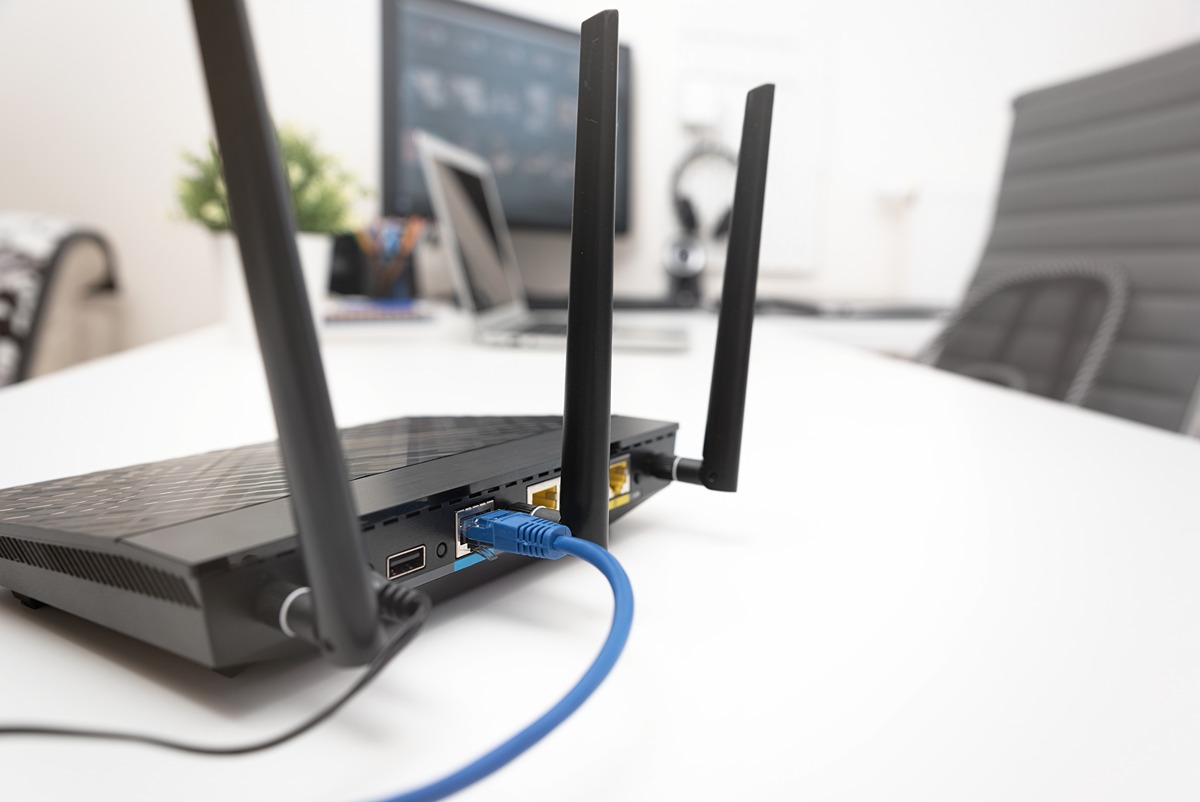
Zapojte nový router a dbajte na správne pripojenie WAN konektora.
-
Pripojte router do elektrickej zásuvky, ideálne cez kvalitnú prepäťovú ochranu.
-
4. Nastavenie nového WiFi routera
Nastavenie nového routera zahŕňa pripojenie k existujúcej sieti a prípadné použitie webového rozhrania alebo mobilnej aplikácie.
-
Po zapnutí routera počkajte približne 2 minúty. Následne sa rozhodnite medzi webovým rozhraním a mobilnou aplikáciou pre nastavenie.
-
Pre webové rozhranie použite získanú adresu (napr. 192.168.1.1) a nové prihlasovacie údaje.
-
Nainštalujte si mobilnú aplikáciu a postupujte podľa návodu na obale alebo manuáli.
-
5. Nastavenie internetového pripojenia (Dynamic/Static IP)
Nastavenie správneho typu internetového pripojenia je kľúčové pre stabilné fungovanie nového routera.
-
Skontrolujte nastavenie IP adresy vo WAN časti.
-
Väčšina routerov defaultne používa automatické nastavenie pre dynamic IP.
-
Ak máte statickú IP adresu, prispôsobte nastavenie podľa získaných údajov.
-
6. Nastavenie SSID a zabezpečenia
Zabezpečte novú WiFi sieť nastavením názvu a hesla, čím minimalizujete riziko neoprávneného prístupu.
-
Nastavte názov WiFi siete (SSID) a heslo podľa záznamov zo starého routera.
-
Vyberte spôsob šifrovania, pričom odporúčame moderný štandard WPA3 pre bezpečné pripojenie.
-
7. Zabezpečenie WiFi cez MAC adresy
Filtrovanie prístupu pomocou MAC adries zariadení poskytuje dodatočnú vrstvu zabezpečenia.
-
Ak chcete dodatočné zabezpečenie, povoľte filtrovanie prístupu cez MAC adresy zariadení.
-
Povoľte iba povolené zariadenia, čím znemožníte pripojenie ostatným aj bez znalosti hesla.
-
8. Aktualizácia firmware routera
Pravidelná aktualizácia firmware zabezpečuje bezpečnosť a správne fungovanie nového routera.
-
Skontrolujte aktuálnosť firmware (softvéru) routera a aktualizujte ho podľa potreby.
-
Väčšina moderných routerov má možnosť automatickej aktualizácie.
-
9. Aktivujte rodičovskú kontrolu
Rodičovská kontrola poskytuje nástroje na monitorovanie a obmedzenie prístupu detí na internet.
-
V administrácii routera aktivujte funkciu rodičovskej kontroly.
-
Nastavte filtre obsahu, časový plán a obmedzenia prístupu pre jednotlivých členov rodiny.
V prípade, že váš súčasný router nedokáže dostatočne pokryť WiFi signál vo vašom dome či v byte, je čas na pridanie druhého routera. Tento krok je užitočný na prekonanie veľkých vzdialeností, hrubých múrov alebo ďalších prekážok. Nastavenie druhého routera, ako Access Pointu alebo repeateru, môže výrazne zvýšiť dostupnosť WiFi signálu, čím zabezpečí plynulý prístup na internet vo vzdialených alebo problémových oblastiach domova.
Prvým krokom k správnemu prepojeniu zariadení je výber spôsobu prepojenia.
Routery môžete prepojiť 2 spôsobmi:
-
drôtovo pomocou sieťového/ethernetového kábla
-
bezdrôtovo cez tzv. premostenie/bridging
Treťou možnosťou je premeniť sekundárny router na access point – výsledok je funkčne podobný LAN-LAN prepojeniu, no s hardvérom aj nastavením prispôsobeným priamo na túto úlohu (viac v samostatnej sekcii nižšie). Ak vám ide predovšetkým o jednu súvislú sieť bez výpadkov pri pohybe po dome, zvážte tiež mesh WiFi systém alebo, ak sa medzi routermi nedá pretiahnuť kábel, powerline adaptér – obom alternatívam sa tiež venujeme nižšie.
Je dôležité zvoliť, ktorý router bude plniť úlohu hlavného zariadenia a ktorý bude slúžiť ako sekundárny router na rozšírenie dosahu WiFi signálu.
Teraz vám predstavíme postupné kroky, ktoré vás dovedú k úspešnému spojeniu dvoch routerov, či už sa rozhodnete o pripojení routerov pomocou kábla alebo bezdrôtovo.

-
Ako prepojiť dva routery bezdrôtovo cez WiFi
Predtým, než začnete prepájať zariadenia, skontrolujte v dokumentácii alebo nastaveniach oboch routerov, či podporujú režim bezdrôtového pripojenia (Wireless Bridge). Nie všetky routery totiž majú túto funkciu.
Pamätajte, že presný postup sa môže líšiť v závislosti od značky a modelu routerov. Pred začatím akýchkoľvek zmien v nastaveniach odporúčame uložiť si zálohu súčasných nastavení.
-
Nastavenie hlavného routera
Predtým, než začnete s konfiguráciou, uistite sa, že máte prístup k administrátorskému rozhraniu hlavného routera, potom nasledujte nižšie uvedené kroky pre úspešné nastavenie zariadenia.
-
Pripojte sa k administrátorskému rozhraniu hlavného routera – otvorte internetový prehliadač na vašom počítači a do adresného riadku zadajte IP adresu vášho hlavného routera. Často používané adresy sú 192.168.1.1 alebo 192.168.0.1. Po zadaní IP adresy stlačte Enter a prejdite na prihlasovaciu stránku routera. Prihláste sa pomocou užívateľského mena a hesla. Tieto údaje sú obvykle uvedené na spodnej strane alebo na zadnej strane routera.
-
Konfigurácia bezdrôtového rozhrania – po úspešnom prihlásení prejdite na sekciu bezdrôtových nastavení v administrátorskom rozhraní. Prispôsobte nastavenia podľa vašich potrieb. Môžete zmeniť SSID (názov siete), typ šifrovania a ďalšie bezpečnostné nastavenia.
-
Zaznamenajte si informácie – zaznamenajte si nastavenia, ktoré ste práve zmenili. Ide konkrétne o SSID (názov siete), typ šifrovania a heslo. Tieto informácie budú neskôr potrebné pri konfigurácii sekundárneho routera.
Týmto spôsobom bude váš hlavný router pripravený na bezdrôtové prepojenie s ďalším zariadením.
-
Nastavenie sekundárneho routera
Podobne, ako pri pripájaní hlavného routera, si pred pripojením sekundárneho routera k počítaču overte či máte prístup k jeho administrátorskému rozhraniu.
-
Pripojte sa k administrátorskému rozhraniu sekundárneho routera – pripojte váš počítač k sekundárnemu routeru pomocou ethernetového kábla alebo bezdrôtovo cez WiFi. Otvorte internetový prehliadač a zadajte IP adresu sekundárneho routera do adresného riadku. Ak si nie ste istý, nájdete túto informáciu v dokumentácii k routeru alebo na jeho spodnej strane. Na prihlasovacej stránke zadajte užívateľské meno a heslo. Tieto údaje sú obvykle uvedené v dokumentácii alebo na zariadení.
-
Vyberte režim Wireless Bridge – po úspešnom prihlásení sa presuňte do sekcie bezdrôtových nastavení. Nájdite možnosť Wireless Bridge alebo bezdrôtového prepojenia. Povoľte túto možnosť.
-
Konfigurácia bezdrôtového rozhrania – zadajte údaje z hlavného routera, ktoré ste si zaznamenali v predchádzajúcom kroku (SSID, typ šifrovania, heslo).
-
Nastavenie IP adresy – priraďte sekundárnemu routeru statickú IP adresu z rovnakého rozsahu ako má hlavný router. To môžete urobiť v sekcii nastavení siete alebo LAN nastaveniach.
Týmto spôsobom bude váš sekundárny router pripravený na bezdrôtové prepojenie s hlavným routerom.
-
Nastavenie SSID a bezpečnostných nastavení
V tejto fáze nášho postupu sa budeme venovať nastaveniu identifikátora siete (SSID) a bezpečnostných parametrov pre bezdrôtové prepojenie dvoch routerov. Tieto kroky sú kľúčové pre zabezpečenie spoľahlivého a bezpečného bezdrôtového pripojenia medzi oboma zariadeniami.
-
Nastavte identický SSID (názov siete) na oboch routeroch. Týmto spôsobom umožníte zariadeniam bezproblémové prepojenie a automatický prechod medzi oboma sieťami.
-
Použite rovnaký typ šifrovania (napríklad WPA2) a heslo na oboch routeroch. Toto opatrenie zabezpečí, že bezdrôtové pripojenie bude nielen spoľahlivé, ale aj bezpečné pred neoprávneným prístupom.
-
Teraz sa odpojte od siete hlavného routera a následne sa pripojte k sieti, ktorú vytvoril sekundárny router.
-
Nakoniec skontrolujte spoľahlivosť pripojenia tým, že overíte či sú vaše zariadenia úspešne pripojené k novej sieti. Zároveň skontrolujte stabilitu internetového pripojenia.
Ak ste dodržali všetky uvedené kroky, bezdrôtové prepojenie medzi hlavným a sekundárnym routerom je správne nastavené a plne funkčné.

-
Ako prepojiť dva routery pomocou LAN kábla
Prepojenie dvoch routerov pomocou sieťového kábla je spoľahlivý spôsob, ktorý ponúka výhodu rýchleho pripojenia a minimalizuje rušivé vplyvy. Držte sa nasledujúcich krokov a čoskoro budú oba routery prepojené a pripravené na používanie.
Rozhodnite sa, ako chcete spojiť routery:
-
LAN – LAN režim sa hodí vtedy, ak potrebujete iba rozšíriť existujúcu sieť a pripojiť viac zariadení, ale váš router nemá dostatok portov.
-
LAN – WAN režim zväčší dosah siete a umožní vytvoriť samostatnú sieť. V tejto konfigurácii nie je možné zdieľať súbory medzi pripojenými zariadeniami. Keďže sekundárny router v tomto režime vytvára vlastnú podsieť s ďalším prekladom adries, vzniká tzv. double NAT (podrobne vysvetlenie v samostatnej sekcii nižšie). V tejto konfigurácii preto nie je možné zdieľať súbory medzi pripojenými zariadeniami, prípadne môžu nastať problémy pri online hraní alebo pripojení cez VPN.
Určite si, ktorý router bude hlavný a ktorý bude sekundárny:
-
Hlavný router – pripojíte ho k internetu či už máte kombinovaný modem a router alebo samostatný modem od poskytovateľa služieb.
-
Sekundárny router – v prípade pripájania k samostatnému modemu si zvoľte ten novší modem.
-
Nastavenie hlavného routera
Ak ste sa rozhodli, ktorý z routerov bude hlavným zariadením, spoločne ho teraz nastavíme v jednoduchých krokoch.
-
Pripravte si ethernetový kábel a umiestnite oba routery k počítaču pre jednoduchšie nastavenie.
-
Pripojte hlavný router k internetu pomocou ethernetového kábla do portu WAN/INTERNET.
-
Teraz pripojte ethernetový kábel z jedného z LAN portov routera do ethernetového portu na počítači.
-
Otvorte správcovský web routera. V prehliadači zadajte IP adresu vášho routera.
-
Prihláste sa k hlavnému routeru pomocou informácií, ktoré nájdete v časti "Ako pripojiť router".
-
Skontrolujte nastavenie DHCP. Pre LAN – LAN režim povoľte iba DHCP, pre LAN – WAN povoľte a nastavte rozsah DHCP.
-
Na správcovskej webovej stránke zaznamenajte informácie o zabezpečení WiFi, ako sú SSID/Názov siete, heslo a režim zabezpečenia.
-
Nakoniec uložte všetky vykonané zmeny. Po dokončení zmien sa odhláste a odpojte ethernetový kábel od počítača.
-
Nastavenie sekundárneho routera
Nastavenie druhého routera zvládnete vďaka týmto krokom:
-
Pripojte odpojený koniec ethernetového kábla z primárneho routera do LAN portu sekundárneho routera a zapojte ho.
-
Prihláste sa na administrátorský web sekundárneho routera. Stačí zopakovať postup z nastavenia hlavného routera.
-
Povoľte premostenie. Nastavte režim „Premostenie/Bridged“ v sekcii "Typ pripojenia".
-
Nastavte zabezpečenie WiFi podľa informácií z hlavného routera a zmeňte SSID/Názov zariadenia pre odlíšenie od hlavného routera.
-
Konfigurujte DHCP. Vypnite službu DHCP pre LAN – LAN režim a zároveň službu zapnite pre LAN-WAN.
-
Zmeňte IP adresu sekundárneho routera podľa svojich predstáv.
-
Uložte vykonané zmeny, odhláste sa a odpojte router od počítača.
Gratulujeme vám! Úspešne ste dokončili proces zapojenia dvoch routerov, čím ste vytvorili spoľahlivú a rozšírenú domácu sieť. Toto prepojenie vám poskytne výhody vo forme lepšieho pokrytia signálu a možnosti pripojenia viacerých zariadení bez straty kvality WiFi signálu.
Mesh systém ako alternatíva k prepojeniu dvoch routerov
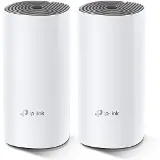
Ak vám nejde len o rozšírenie dosahu, ale chcete mať v celom byte alebo dome jednu súvislú a bezproblémovú WiFi sieť, oplatí sa namiesto dvoch klasických routerov zvážiť mesh WiFi systém. Mesh systém tvorí niekoľko vzájomne prepojených jednotiek (uzlov), ktoré medzi sebou komunikujú a vytvárajú jednu jednotnú sieť s rovnakým SSID a heslom – zariadenia sa tak pri pohybe po dome automaticky prepájajú na najbližší a najsilnejší uzol bez výpadkov, ktoré často sprevádzajú prepojenie dvoch bežných routerov.
Medzi hlavné výhody mesh systémov patrí jednoduché nastavenie cez mobilnú aplikáciu, jednoduchá rozšíriteľnosť o ďalšie uzly a pokročilé funkcie ako rodičovská kontrola, priebežná ochrana siete pred hrozbami alebo podpora hlasových asistentov. Kým jednoduchšie modely fungujú s rýchlosťou stoviek Mb/s, výkonnejšie systémy s podporou Wi-Fi 6 alebo Wi-Fi 7 zvládnu aj niekoľko tisíc Mb/s a pokrytie niekoľkých stoviek m². Pri výbere sa oplatí sledovať najmä Wi-Fi štandard, počet potrebných uzlov podľa veľkosti priestoru a možnosť prepojenia uzlov káblom (tzv. ethernet backhaul), ktoré prináša najstabilnejšie spojenie.
Powerline adaptér ako alternatíva na zlepšenie signálu
Ak sa medzi routermi nedá pretiahnuť ethernetový kábel a zároveň WiFi signál naráža na hrubé steny alebo viac poschodí, riešením môže byť powerline adaptér. Tento typ zariadenia prenáša internetové pripojenie po existujúcich elektrických rozvodoch v domácnosti – primárna jednotka sa zapojí do zásuvky pri routeri a káblom sa prepojí s jeho LAN portom, sekundárna jednotka sa následne zapojí do zásuvky v miestnosti, kde chcete mať internet, a poskytne tam ethernetové pripojenie alebo (pri modeloch s WiFi modulom) aj vlastný WiFi hotspot.
Výhodou powerline adaptérov je jednoduchá inštalácia bez vŕtania a ťahania káblov, preto sú vhodné najmä do starších bytov, viacposchodových domov alebo prenajatých priestorov. Reálna rýchlosť aj dosah pritom závisia od kvality elektroinštalácie – prechody cez ističe či rozdielne fázy môžu prenos spomaliť, preto sa adaptéry odporúčajú zapájať priamo do nástennej zásuvky, nie do predlžovačky. Pri výbere si môžete zvoliť medzi nepriechodným adaptérom (lacnejší, ale zaberie celú zásuvku) a priechodným adaptérom s integrovanou zásuvkou, do ktorej môžete zapojiť ďalší spotrebič.
Access point ako možnosť prepojenia routerov káblom
Ďalšou alternatívou, najmä ak chcete čo najstabilnejšie a najrýchlejšie pripojenie a máte možnosť pretiahnuť kábel, je použiť namiesto druhého routera samostatný access point (prístupový bod). Access point sa pripája k hlavnému routeru ethernetovým káblom a jeho jedinou úlohou je rozšíriť dosah WiFi signálu - na rozdiel od routera nemá WAN port a nevytvára vlastnú, oddelenú sieť ani double NAT, takže všetky zariadenia zostávajú v jednej sieti bez obmedzení pri zdieľaní súborov či tlačiarní.
V princípe ide o podobný postup ako pri LAN-LAN prepojení dvoch routerov, keď na sekundárnom zariadení vypnete DHCP a funkciu routera – rozdiel je v tom, že dedikovaný access point je na túto úlohu navrhnutý priamo výrobcom, má na to prispôsobený hardvér aj administráciu, a preto je táto voľba spoľahlivejšia najmä vo väčších domácnostiach, kanceláriách alebo v prípadoch, keď plánujete prepojiť viac prístupových bodov naraz.
Access pointy nájdete v našej ponuke v kategórii Prístupové body - Access Point, s modelmi značiek TP-Link, Strong alebo Thomson.
Čo je to problém „double NAT" pri LAN-WAN režime?
Double NAT (dvojitý preklad sieťových adries) vzniká vtedy, keď máte za sebou zapojené dve zariadenia, ktoré obe vykonávajú NAT (Network Address Translation) - typicky ide práve o situáciu, keď prepojíte dva routery v režime LAN-WAN. Hlavný router preloží verejnú IP adresu od poskytovateľa internetu na svoju vlastnú vnútornú sieť, a sekundárny router pripojený do jeho LAN portu cez svoj WAN port vytvorí ešte jednu, ďalšiu vnútornú sieť s vlastným rozsahom IP adries.
V praxi to znamená, že zariadenia pripojené k sekundárnemu routeru sú „schované" za dvoma vrstvami NAT, čo môže spôsobovať problémy najmä pri:
-
online hraní hier, kde niektoré tituly alebo služby vyžadujú otvorené porty (NAT typu Strict/Moderate namiesto Open),
-
používaní VPN pripojenia alebo vzdialenej pracovnej plochy,
-
videohovoroch a niektorých P2P aplikáciách, kde môže dochádzať k výpadkom alebo zhoršenej kvalite spojenia,
-
zdieľaní súborov, tlačiarní alebo iných zariadení medzi počítačmi pripojenými na rôzne routery.
Ak tieto problémy vo vašej domácnosti riešiť nepotrebujete, LAN-WAN režim môže byť aj tak vyhovujúci – výhodou je totiž oddelená sieť, napríklad pre hostí. Ak však chcete mať jednu súvislú sieť bez obmedzení, odporúčame radšej zvoliť LAN-LAN prepojenie, mesh systém alebo access point, kde k double NAT nedochádza.
Časté otázky (FAQ)
Prepájanie dvoch routerov prináša viacero otázok, na ktoré nájdete odpovede nižšie.
Je lepšie prepojiť routery káblom alebo cez WiFi?
Káblové prepojenie (LAN-LAN alebo LAN-WAN) je vo väčšine prípadov spoľahlivejšie, rýchlejšie a menej náchylné na rušenie ako bezdrôtové premostenie. Bezdrôtové prepojenie sa preto oplatí zvoliť iba vtedy, keď kábel medzi routermi nie je možné pretiahnuť.
Ako prepojiť dva routery, ak sa medzi nimi nedá natiahnuť kábel?
V takom prípade máte na výber bezdrôtové premostenie (Wireless Bridge), ak ho oba routery podporujú, alebo powerline adaptér, ktorý prenesie sieť po elektrických rozvodoch bez nutnosti ťahania nových káblov.
Aký je rozdiel medzi LAN-LAN a LAN-WAN prepojením routerov?
Pri LAN-LAN režime sekundárny router iba rozširuje existujúcu sieť a všetky zariadenia zostávajú v jednej spoločnej sieti. Pri LAN-WAN režime si sekundárny router vytvára vlastnú, samostatnú sieť, čo môže spôsobiť double NAT a obmedziť zdieľanie súborov medzi sieťami.
Môžu mať oba routery rovnaké SSID a heslo?
Áno, pri bezdrôtovom prepojení sa dokonca odporúča nastaviť na oboch routeroch rovnaké SSID, typ šifrovania aj heslo, aby sa zariadenia mohli medzi sieťami plynulo prepájať. Pri mesh systémoch je to dokonca automatická súčasť nastavenia.
Čo je to double NAT a aké problémy spôsobuje?
Double NAT vzniká, keď sú za sebou zapojené dva routery vykonávajúce preklad adries (typicky pri LAN-WAN prepojení). Môže spôsobovať problémy pri online hraní, používaní VPN, videohovoroch alebo zdieľaní súborov medzi zariadeniami na rôznych routeroch.
Aký je rozdiel medzi wireless bridge a access point (AP) režimom?
Wireless bridge prepája dva routery bezdrôtovo a sekundárne zariadenie zvyčajne stále funguje ako router. Access point režim naopak vypína funkcie routera (napríklad DHCP) a zariadenie slúži iba na rozšírenie WiFi signálu v rámci jednej siete, zväčša cez káblové pripojenie k hlavnému routeru.
Ako zabrániť rušeniu WiFi signálu medzi dvoma routermi?
Umiestnite routery čo najďalej od seba (ale v dosahu signálu), použite pri bezdrôtovom prepojení iný WiFi kanál alebo pásmo pre každé zariadenie, ak je to možné, a vyhýbajte sa umiestneniu pri hrubých múroch, kovových predmetoch alebo iných zdrojoch rušenia, ako sú mikrovlnky.
Oplatí sa namiesto druhého routera kúpiť mesh systém?
Ak plánujete pokryť väčší priestor alebo viac miestností a chcete mať jednu súvislú sieť bez manuálneho prepájania a bez výpadkov pri pohybe medzi routermi, mesh systém je zvyčajne lepšia a jednoduchšia voľba. Pri menšom byte alebo ak už jeden funkčný router vlastníte, môže byť prepojenie dvoch routerov aj naďalej cenovo výhodnejším riešením.