

Čo je RAM pamäť a prečo je pre počítač dôležitá?
Pri výbere počítača, notebooku či telefónu sa často zameriavame najmä na procesor alebo veľkosť úložiska. Nemenej dôležitá je však operačná pamäť RAM. Práve tá vytvára rýchly pracovný priestor pre bežiace aplikácie a výrazne ovplyvňuje, ako plynulo zariadenie zvláda každodenný multitasking aj náročnejší softvér. Čítajte ďalej a zistite, čo je RAM, ako funguje, koľko jej potrebujete a na čo si dať pozor pri jej výbere či rozšírení.







Čo je a na čo slúži RAM
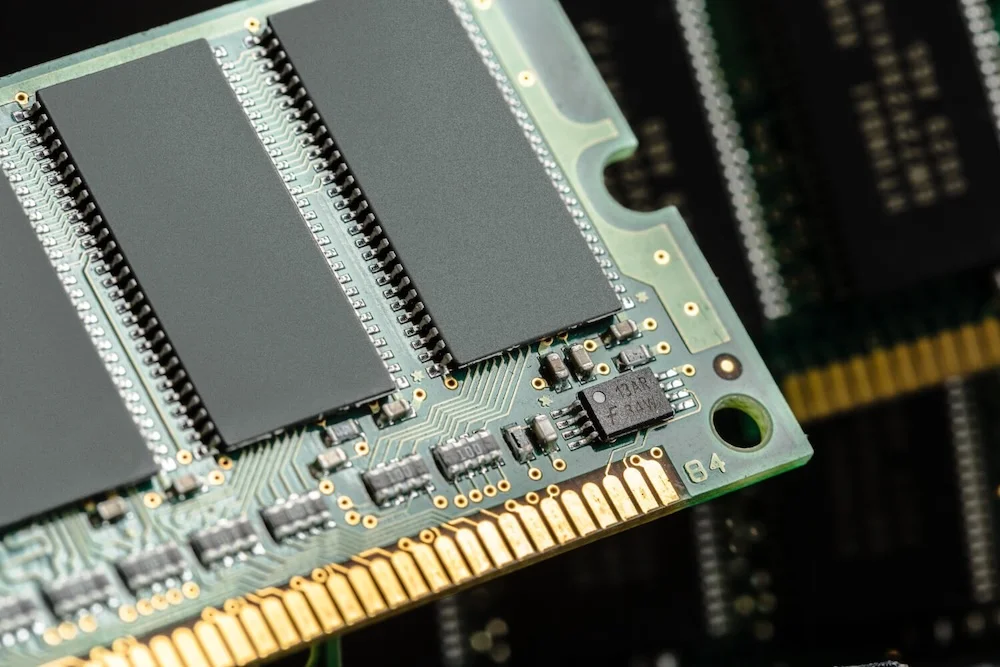
RAM je operačná pamäť zariadenia, ktorá dočasne uchováva údaje a aplikácie, s ktorými práve pracuje. Pri výbere počítača, notebooku, tabletu či smartfónu sa často sústreďujeme najmä na procesor, úložisko alebo grafický výkon, ale dôležitú úlohu zohráva aj kapacita RAM. Tá môže ovplyvniť plynulosť multitaskingu aj prácu s náročnejším softvérom.
Skratka RAM pochádza z anglického Random Access Memory, teda pamäť s priamym prístupom. Keď otvoríte internetový prehliadač, dokument, hru alebo inú aplikáciu, potrebné údaje sa načítajú do RAM, aby k nim mohol procesor rýchlo pristupovať bez toho, aby ich pri každej operácii načítaval z pomalšieho úložiska. Operačná pamäť však nie je určená na trvalé uchovávanie súborov. Bežná RAM je volatilná, teda prchavá, takže po vypnutí alebo odpojení zariadenia od napájania sa jej obsah stratí. Kapacita RAM sa udáva v gigabajtoch (GB). Väčšia kapacita umožňuje pracovať s väčším množstvom údajov a aplikácií súčasne, neznamená však automaticky vyšší výkon pri každej činnosti.
Ako funguje RAM
RAM funguje ako rýchly pracovný priestor pre údaje, ktoré procesor práve potrebuje. Po spustení programu alebo otvorení súboru sa potrebné údaje načítajú z SSD alebo pevného disku do operačnej pamäte, kde k nim môže procesor rýchlo pristupovať. Jednoduchým prirovnaním je pracovný stôl. Úložisko možno prirovnať ku skrini, kde máte veci dlhodobo odložené, zatiaľ čo RAM predstavuje plochu stola, na ktorej s nimi práve pracujete. Čím viac pracovného priestoru máte, tým viac úloh môžete mať súčasne rozpracovaných bez potreby ich neustále odkladať.
Ak dostupná RAM prestane postačovať, operačný systém môže časť údajov presunúť do virtuálnej pamäte na úložisku. SSD je síce výrazne rýchlejšie než klasický HDD, stále však nedosahuje rýchlosť operačnej pamäte. Intenzívnejšie využívanie virtuálnej pamäte preto môže viesť k spomaleniu systému.
RAM vs. úložisko (SSD/HDD) – v čom je rozdiel
RAM aj úložisko pracujú s dátami, ale v zariadení plnia odlišné úlohy.
-
RAM je dočasná pracovná pamäť. Uchováva údaje potrebné pre aktuálne spustené programy a po vypnutí zariadenia sa jej obsah stratí.
-
Interný SSD disk slúži na dlhodobé uloženie operačného systému, aplikácií, fotografií, dokumentov a ďalších súborov. V porovnaní s HDD ponúka výrazne rýchlejší prístup k dátam. Na prenášanie väčších súborov alebo rozšírenie dostupného úložného priestoru môžete využiť aj externý SSD disk.
-
HDD je tiež trvalé úložisko využívajúce magnetický zápis. Spravidla je pomalšie než SSD, ale často ponúka vysokú kapacitu za nižšiu cenu.
Väčšia RAM teda nenahradí väčšie úložisko a rýchlejšie SSD nevyrieši nedostatok operačnej pamäte. Pri hodnotení výkonu zariadenia je preto potrebné posudzovať oba parametre samostatne.
Typy RAM pamäte
V súčasných počítačoch sa najčastejšie používajú pamäte typu DDR SDRAM. Jednotlivé generácie sa líšia prenosovými rýchlosťami, spotrebou, konštrukciou aj podporovanými kapacitami.
-
DDR3 patrí medzi staršie generácie a dnes sa s ňou stretnete predovšetkým v starších počítačoch a notebookoch.
-
DDR4 sa dlhé roky používala vo veľkom množstve stolných počítačov aj notebookov a oproti DDR3 priniesla vyššie prenosové rýchlosti a nižšie prevádzkové napätie.
-
DDR5 predstavuje novšiu generáciu s vyššími prenosovými rýchlosťami a zmenenou vnútornou organizáciou pamäťových modulov.
DDR3, DDR4 a DDR5 nie sú vzájomne zameniteľné. Majú rozdielnu elektrickú aj fyzickú konštrukciu, preto treba pred nákupom overiť, akú generáciu podporuje základná doska a procesor. Pri výbere RAM sledujte najmä:
-
kapacitu v GB,
-
prenosovú rýchlosť, ktorá sa pri moderných pamätiach uvádza v MT/s,
-
časovanie, napríklad hodnotu CL,
-
počet dostupných pamäťových slotov,
-
maximálnu kapacitu podporovanú základnou doskou a procesorom.
Samotná kapacita RAM preto nestačí na posúdenie vhodnosti konkrétneho modulu. Dôležitá je aj jeho generácia, rýchlosť a kompatibilita s daným zariadením.
Ako RAM ovplyvňuje výkon zariadenia
Kapacita operačnej pamäte ovplyvňuje predovšetkým schopnosť zariadenia pracovať s viacerými programami a väčším množstvom údajov súčasne. Ak máte otvorený prehliadač s množstvom kariet, kancelárske aplikácie, komunikačný program a ďalší softvér, všetky tieto procesy využívajú časť RAM. Dostatočná kapacita pomáha udržať plynulú prácu aj pri prepínaní medzi viacerými aplikáciami. RAM zohráva podobnú úlohu aj v smartfónoch či tabletoch, kde ovplyvňuje najmä multitasking a prácu s náročnejšími aplikáciami.
Pri nedostatku pamäte musí systém vo väčšej miere využívať virtuálnu pamäť alebo iné mechanizmy správy pamäte, čo môže znižovať plynulosť práce. Pri počítačoch môže častejšie využívanie úložiska namiesto RAM viesť k citeľnému spomaleniu systému. Viac RAM však automaticky neznamená rýchlejší počítač. Ak zariadenie pri bežnej práci využíva napríklad 10 GB zo 16 GB, rozšírenie na 32 GB pravdepodobne samo osebe neprinesie výrazné zrýchlenie. Celkový výkon ovplyvňuje aj procesor, grafická karta, úložisko, pamäťová priepustnosť a konkrétny softvér.
Koľko RAM naozaj potrebujete
Vhodná kapacita závisí najmä od spôsobu používania zariadenia. Jedna ideálna hodnota pre všetkých preto neexistuje. Pri počítačoch a notebookoch možno orientačne vychádzať z týchto hodnôt:
-
4 GB RAM – veľmi nízka kapacita vhodná skôr pre základné systémy a nenáročné úlohy. Pri modernom operačnom systéme a viacerých aplikáciách môže byť výrazne obmedzujúca.
-
8 GB RAM – použiteľná kapacita na jednoduchšiu kancelársku prácu, internet, dokumenty, štúdium a sledovanie multimédií. Pri náročnejšom multitaskingu sa už môžu prejaviť jej limity.
-
16 GB RAM – univerzálna voľba pre veľkú časť používateľov. Poskytuje dostatok priestoru na bežnú prácu, multitasking, úpravu fotografií a množstvo hier.
-
32 GB RAM – vhodná pre náročnejšiu prácu, úpravu videa a grafiky, väčšie projekty, náročný multitasking alebo aplikácie s vyššími požiadavkami na pamäť.
-
64 GB RAM a viac – využíva sa najmä pri profesionálnej práci, napríklad pri 3D tvorbe, virtuálnych strojoch, rozsiahlych dátových projektoch alebo profesionálnom videu.
Ide o orientačné hodnoty. Skutočné nároky sa líšia podľa operačného systému, konkrétnych programov, hier aj spôsobu práce. Pri profesionálnom softvéri alebo hrách si preto vždy skontrolujte minimálne a odporúčané hardvérové požiadavky.
RAM v notebookoch a možnosti rozšírenia
Pri notebookoch je okrem samotnej kapacity dôležité overiť aj to, či sa RAM dá v budúcnosti rozšíriť. Niektoré modely umožňujú výmenu alebo doplnenie pamäťových modulov, zatiaľ čo pri iných je RAM pripájkovaná priamo na základnej doske.
Stolné počítače ponúkajú väčšiu flexibilitu
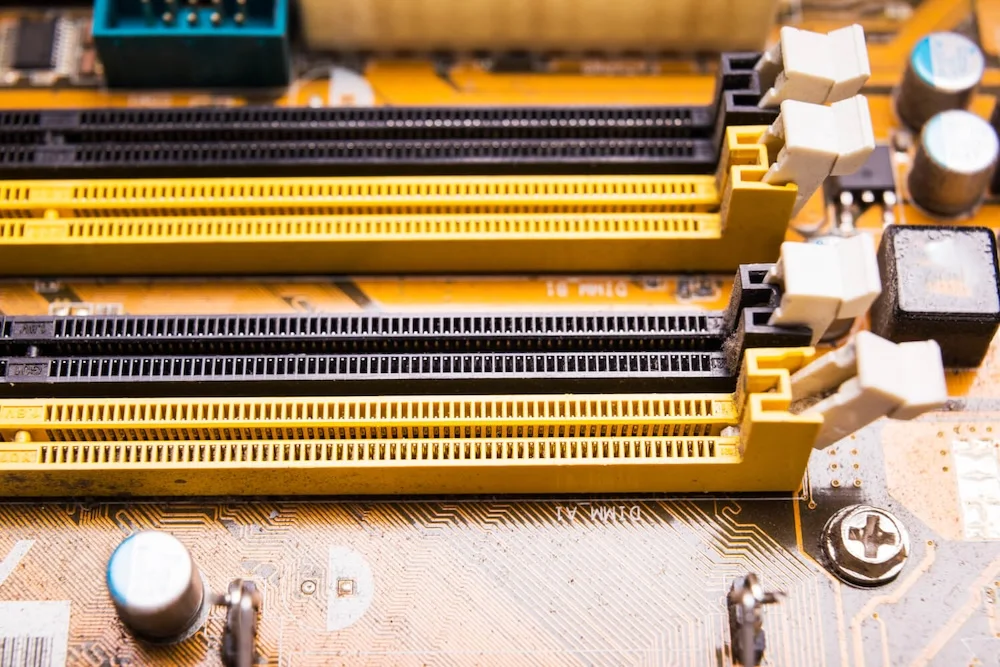
Stolné počítače ponúkajú pri rozširovaní pamäte spravidla väčšiu voľnosť. Pri mnohých PC zostavách možno moduly jednoducho doplniť alebo vymeniť, ak má základná doska voľné sloty a podporuje požadovanú kapacitu.
Aké nároky na RAM majú mobilné telefóny a tablety?
Mobilné telefóny a tablety majú odlišné nároky než klasické počítače. Význam má nielen počet gigabajtov RAM, ale aj operačný systém, optimalizácia zariadenia a spôsob používania. Na prehliadanie internetu, sledovanie videí a bežné aplikácie postačujú nižšie kapacity než pri náročnom multitaskingu či mobilnom hraní. Pri týchto zariadeniach navyše RAM spravidla nie je používateľsky rozšíriteľná, preto je vhodné jej kapacitu zohľadniť už pri kúpe. Zároveň nie je vhodné mechanicky porovnávať napríklad 8 GB RAM v tablete s 8 GB RAM v počítači, pretože jednotlivé operačné systémy pracujú s pamäťou odlišne.
Nezabudnite na pamäť, ktorú využíva samotný systém
Určitú časť RAM využíva aj samotný operačný systém. Dôležité preto nie je iba to, či zariadenie systém spustí, ale aj koľko pamäte zostane pre aplikácie a ďalšie úlohy.
Ako zistiť, koľko RAM máte a či ju využívate naplno
Pred nákupom alebo rozšírením RAM je vhodné najskôr overiť, koľko pamäte máte nainštalovanej a ako ju systém využíva. V systéme Windows otvoríte Správcu úloh napríklad klávesovou skratkou Ctrl + Shift + Esc. V časti Výkon > Pamäť nájdete aktuálne využitie RAM a ďalšie informácie o pamäti. Na mnohých zariadeniach systém zobrazí aj počet použitých pamäťových slotov.
Samotné vysoké využitie RAM nemusí automaticky znamenať problém. Operačný systém môže dostupnú pamäť využívať aj na zrýchlenie práce s často používanými údajmi. Dôležitejšie je sledovať, či sa vysoké zaťaženie pravidelne spája s výrazným spomaľovaním, zamŕzaním alebo problémami pri spúšťaní ďalších aplikácií.
Ako pridať alebo vymeniť RAM
Rozšírenie RAM patrí pri mnohých stolných počítačoch medzi jednoduchšie možnosti modernizácie. Pri notebookoch však závisí od konštrukcie konkrétneho modelu. Pred nákupom nového pamäťového modulu si overte:
-
podporovanú generáciu DDR,
-
maximálnu kapacitu RAM,
-
podporované rýchlosti pamäte,
-
počet voľných slotov,
-
kompatibilitu so základnou doskou a procesorom,
-
pri notebooku aj možnosť fyzického prístupu a výmeny pamäte.
Kupovať výrazne rýchlejší modul, než dokáže daná platforma využiť, nemusí priniesť vyšší výkon. Výsledná prevádzková rýchlosť pamäte závisí od možností procesora, základnej dosky, nastavení systému a samotných modulov. Pri stolných počítačoch môže byť výhodné použiť vhodnú dvojicu pamäťových modulov a zapojiť ich do príslušných pamäťových kanálov. Viackanálové zapojenie môže zvýšiť pamäťovú priepustnosť, hoci jeho vplyv na reálny výkon závisí od konkrétnej aplikácie a platformy.
NÁŠ TIP: Ak si nie ste istí kompatibilitou alebo postupom montáže, skontrolujte dokumentáciu výrobcu základnej dosky či notebooku. Pri zložitejších zariadeniach je vhodné zveriť výmenu odbornému servisu.
Časté problémy súvisiace s nedostatkom RAM
Nedostatok operačnej pamäte sa zvyčajne prejavuje najmä pri vyššom zaťažení systému. Medzi typické príznaky patria:
-
spomalenie počítača pri spustení viacerých programov súčasne,
-
pomalšie prepínanie medzi otvorenými aplikáciami,
-
častejšie opätovné načítavanie kariet v internetovom prehliadači,
-
dlhšie reakcie alebo zamŕzanie náročných programov,
-
problémy pri práci s veľkými súbormi a projektmi,
-
pokles plynulosti po spustení ďalších aplikácií.
Tieto problémy však nemusia automaticky znamenať nedostatok RAM. Podobné prejavy môže spôsobovať aj pomalé úložisko, vysoké zaťaženie procesora, prehrievanie, problémový softvér alebo iné úzke hrdlo systému. Pred kúpou ďalšej pamäte preto najskôr skontrolujte reálne využitie RAM a celkové zaťaženie zariadenia.
RAM vyberajte podľa reálneho spôsobu používania
Pri výbere operačnej pamäte sa neoplatí riadiť iba čo najvyššou kapacitou. Dôležité je, na čo zariadenie používate, aký softvér spúšťate a či je RAM možné v budúcnosti rozšíriť. Kapacita by mala zodpovedať reálnym nárokom používateľa a poskytovať primeranú rezervu pre aplikácie, s ktorými pracuje. Rovnako dôležitá je kompatibilita pamäte so zariadením, podporovaná generácia DDR a rýchlosť modulov. Správne zvolená RAM pomáha zariadeniu zvládať multitasking a náročnejšie aplikácie bez zbytočných obmedzení, ale celkový výkon závisí aj od procesora, úložiska a ďalších IT komponentov.
FAQ – Najčastejšie otázky o RAM
Nižšie nájdete stručné odpovede na najčastejšie otázky o operačnej pamäti RAM, jej kapacite, výmene a vplyve na výkon zariadenia.
Čo znamená skratka RAM?
Skratka RAM pochádza z anglického Random Access Memory, teda pamäť s priamym prístupom. Ide o rýchlu pracovnú pamäť, v ktorej zariadenie dočasne uchováva údaje potrebné pre aktuálne spustené programy a procesy.
Aký je rozdiel medzi RAM a úložiskom (SSD/HDD)?
RAM je dočasná pracovná pamäť, zatiaľ čo SSD alebo HDD slúžia na dlhodobé uchovávanie operačného systému, aplikácií a súborov. Po vypnutí zariadenia sa obsah bežnej RAM stratí, no údaje na SSD alebo HDD zostávajú uložené.
Koľko RAM potrebujem na bežné používanie počítača?
Na jednoduchšie používanie, ako je internet, dokumenty, multimédiá alebo kancelárska práca, 8 GB RAM môže postačovať. 16 GB však predstavuje univerzálnejšiu voľbu, najmä ak používate viac aplikácií naraz alebo chcete väčšiu rezervu do budúcnosti.
Čo sa stane s dátami v RAM po vypnutí počítača?
Bežná RAM je volatilná, teda prchavá pamäť. Po vypnutí alebo odpojení počítača od napájania sa údaje uložené v RAM stratia.
Dá sa RAM v notebooku vždy vymeniť alebo pridať?
Nie. Pri niektorých notebookoch možno pamäťové moduly jednoducho vymeniť alebo doplniť, zatiaľ čo iné modely majú RAM pripájkovanú priamo na základnej doske. Pred kúpou alebo plánovaným rozšírením je preto potrebné skontrolovať konštrukciu konkrétneho modelu.
Aký je rozdiel medzi RAM a VRAM v grafickej karte?
RAM slúži ako pracovná pamäť celého systému, zatiaľ čo VRAM je pamäť určená predovšetkým pre grafický procesor. Ukladá napríklad textúry, obrazové dáta a ďalšie informácie potrebné pri vykresľovaní grafiky. Integrovaná grafika spravidla využíva časť systémovej RAM ako zdieľanú grafickú pamäť.
Ovplyvňuje veľkosť RAM aj výkon v hrách?
Áno, ale iba do určitej miery. Ak hra nemá dostatok operačnej pamäte, môže dochádzať k spomaľovaniu, častejšiemu načítavaniu dát alebo poklesom plynulosti. Pridanie RAM však automaticky nezvýši výkon, ak už má systém dostatočnú kapacitu. Výkon hier ovplyvňuje aj procesor, grafická karta a konkrétne požiadavky hry.
Ako zistím, koľko RAM mám v počítači a či ju plne využívam?
Vo Windows môžete otvoriť Správcu úloh pomocou skratky Ctrl + Shift + Esc a v časti Výkon > Pamäť skontrolovať nainštalovanú kapacitu aj aktuálne využitie RAM. Vysoké využitie samo osebe nemusí znamenať problém – dôležité je sledovať, či sa spája so spomaľovaním, zamŕzaním alebo problémami pri spúšťaní ďalších aplikácií.