Ako preniesť aplikácie a dáta do nového telefónu
Nový telefón so sebou prináša nový dizajn, vylepšené funkcie a rýchlejší výkon, čo je vždy dôvodom na radosť. Avšak predstava straty dôležitých dát a nutnosť znovu nastavovať všetky aplikácie môže tento moment pokaziť. V našom článku vám ponúkame prehľadný návod, ako preniesť údaje zo starého telefónu do nového telefónu bez námahy. Naučíme vás, ako si zálohovať údaje, využiť dostupné nástroje a zabezpečiť svoje dáta tak, aby ste mohli bez starostí začať používať svoje nové zariadenie.
Dôležitá je príprava pred prenosom dát
Ešte predtým, ako začnete prenos dát z mobilu do mobilu, je dôležité sa uistiť, či je váš starý mobilný telefón zálohovaný. Zálohovanie totiž ochráni vaše dáta pred stratou v prípade, že by počas prenosu došlo k nečakaným problémom. Súčasné smartfóny ponúkajú niekoľko spôsobov, ako zálohovať obsah, vyberte si spôsob, ktorý vám najviac vyhovuje.
Vo všeobecnosti rozlišujeme 3 spôsoby zálohy dát:
-
Záloha cez Google účet (pre Android zariadenia)
-
Záloha pomocou iCloud (pre iOS zariadenia)
-
Lokálne zálohovanie na externé zariadenia
Záloha cez Google účet pre Android mobilný telefón
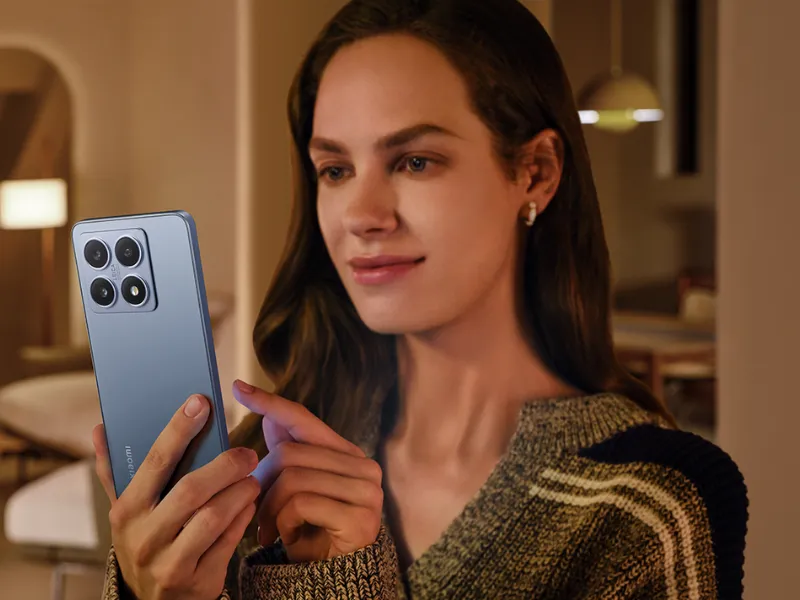
Záloha cez Google účet je ideálnym riešením, ak používate Android mobilný telefón. Prejdite do Nastavenia a Systém a kliknite na Zálohovanie. V tomto kroku aktivujte možnosť Zálohovať moje dáta. Následne Google uloží vaše nastavenia, WiFi heslá, kontakty, kalendáre a dokonca aj niektoré dáta z aplikácií. Potom sa už len stačí uistiť, že sú aplikácie a ich dáta synchronizované s vaším Google účtom.
Pre zálohovanie fotografií a videí zapnite synchronizáciu v aplikácii Google Fotky. Táto služba nielenže uloží vaše spomienky do cloudu, ale zároveň uvoľní miesto v starom telefóne tým, že odstráni všetky kópie.


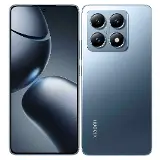

Záloha pomocou iCloud pre iOS zariadenia
Ak prechádzate zo starého iPhone na nový, iCloud je najjednoduchším spôsobom zálohovania.
Najprv si aktivujte iCloud zálohu tým, že prejdete do Nastavenia, iCloud, kliknete na Záloha iCloud a zapnete túto funkciu. V tomto kroku sa zálohujú vaše kontakty, správy, poznámky, nastavenia a fotografie (ak máte zapnutú funkciu iCloud Fotky).
Pre lokálne zálohovanie dát môžete použiť iTunes. Stačí pripojiť iPhone k MacBook a vytvoriť zálohu cez iTunes.
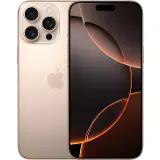
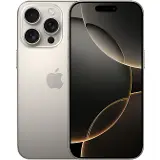
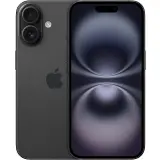
Lokálne zálohovanie na externé zariadenia
Svoje dáta môžete zálohovať aj cez externé zariadenia, záleží iba na tom, pre aké externé zariadenie sa rozhodnete a ktoré podporuje aj váš mobilný telefón.
-
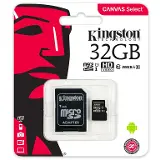
Zálohovanie dát pomocou MicroSD karty - ak váš telefón podporuje microSD kartu, môžete na ňu skopírovať dôležité súbory (dokumenty, fotografie či videá).
-
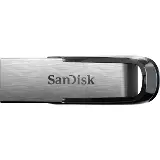
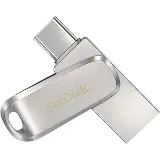
Zálohovanie cez USB kľúč alebo externý disk - zálohovať svoje dáta z telefónu môžete aj cez USB kľúč alebo externý disk pomocou OTG adaptéra. Stačí pripojiť externé zariadenie k telefónu a manuálne preniesť všetky potrebné dáta.
-
Prenos dát do PC - ak sa rozhodnete pre zálohu dát z telefónu do PC, stačí, že pripojíte telefón k počítaču a skopírujte z neho dôležité súbory, prípadne použijete špecializované aplikácie na správu záloh.
Náš TIP: Vhodné USB kľúče, OTG adaptéry, microSD karty aj káble na prenos dát nájdete v príslušenstve pre mobilné telefóny.
Návod ako preniesť údaje do nového telefónu
Po úspešnom zálohovaní starého telefónu môžeme pristúpiť k samotnému prenosu dát. Aby proces prebehol hladko, je potrebné zvážiť niekoľko faktorov, ako je veľkosť prenášaných súborov, dostupné pripojenie a nástroje na prenos. Stabilné WiFi pripojenie s neobmedzeným dátovým limitom je základom, najmä pri použití cloudových riešení. Ako alternatívu môžete využiť metódy prenosu dát bez použitia internetu, napríklad USB káble, OTG adaptéry alebo aplikácie na prenos v lokálnej sieti.
Pred prenosom si overte kapacitu úložiska nového telefónu. Ak plánujete preniesť veľké množstvo dát, napríklad fotografie vo vysokej kvalite alebo videá, použitie microSD karty (ak ju váš telefón podporuje) alebo externého úložiska môže byť ideálnym riešením.
Prenos údajov z mobilu do mobilu – metódy
Predstavíme vám niekoľko metód, ako preniesť dáta z mobilu do mobilu. Každá metóda má svoje výhody a nevýhody, preto si vyberte tú, ktorá najlepšie zodpovedá vašim potrebám.
Na prenos dát z mobilu do mobilu môžete použiť tieto bežné metódy prenosu dát:
-
Prenos pomocou vstavaného sprievodcu nastavením alebo nástrojov výrobcu – najrýchlejšia cesta, ak prechádzate medzi telefónmi rovnakej platformy. Presný postup pre jednotlivé kombinácie Android/iPhone uvádzame v článku nižšie.
-
Použitie cloudových služieb, ako sú Google Drive, iCloud, Dropbox, OneDrive, ktoré umožňujú synchronizáciu a prenos dát. Ich výhodou je jednoduchý prenos objemných dát. Nevýhodou zostáva použitie WiFi pripojenia a tiež to, že prenos môže byť pomalý pri prenášaní veľkých súborov.
-
Použitie lokálnych prenosových aplikácií, ako sú SHAREit, Xender, ktoré prenášajú dáta cez lokálnu WiFi sieť. Výhodou je rýchly prenos dát, ktorý nelimituje internetové pripojenie, avšak je obmedzený iba na médiá a niektoré typy súborov.
-
Prenos dát cez PC je spoľahlivým a jednoduchým spôsobom, stačí len váš starý telefón pripojiť k počítaču, zálohovať dáta a preniesť ich do nového zariadenia.
-
Prenos dát cez bluetooth alebo WiFi Direct / Nearby Share je možný najmä pre Android zariadenia. Odporúča sa však na prenos menších súborov.
-
Prenos pomocou OTG adaptéra alebo microSD karty funguje bez internetu, je veľmi rýchly a umožňuje manuálne preniesť súbory cez externé úložisko. Potrebujete však, aby vaše zariadenia boli kompatibilné s OTG adaptérom alebo microSD kartami.
Ak už ste si zvolili vhodnú metódu prenosu vašich dát z mobilu do mobilu, nižšie sa pozrieme na konkrétne postupy prenosu dát, ktoré sme pre lepší prehľad rozdelili podľa typu dát, ktoré si želáte preniesť.
Podrobné návody podľa typu prechodu
Postup prenosu sa mierne líši podľa toho, medzi akými operačnými systémami prechádzate. V tejto časti nájdete konkrétny postup pre všetky štyri bežné kombinácie.
Prechod Android → Android
Ak meníte Android telefón za iný Android telefón, máte dve možnosti podľa toho, či ide o rovnakú značku.
Rovnaká značka. Výrobcovia ponúkajú vlastné aplikácie na kompletný prenos dát vrátane aplikácií a ich nastavení:
-
Samsung Smart Switch – funguje bezdrôtovo aj cez kábel, prenesie kontakty, správy, fotky, aplikácie aj systémové nastavenia.
-
Huawei Phone Clone – obdobná funkcia pre telefóny Huawei.
-
Xiaomi Mi Mover – prenos medzi Xiaomi/POCO/Redmi zariadeniami.
Iná značka (napr. zo Samsungu na Xiaomi). Väčšina Android telefónov ponúka pri prvom spustení vstavaného sprievodcu nastavením, ktorý po pripojení starého telefónu káblom skopíruje kontakty, fotky, správy aj časť aplikácií bez ohľadu na značku. Ak túto možnosť telefón neponúkne, postačí prihlásiť sa na novom zariadení do rovnakého Google účtu – kontakty, kalendár, Gmail aj fotografie zo služby Google Fotky sa doťahujú automaticky, aplikácie si stiahnete znova z Google Play podľa histórie inštalácií.
Prechod Android → iPhone
Apple ponúka na tento prechod oficiálnu aplikáciu Presun na iOS (Move to iOS):
-
Na starom Android telefóne si z Google Play stiahnite aplikáciu „Presun na iOS".
-
Pri prvotnom nastavovaní nového iPhonu na obrazovke „Aplikácie a dáta" zvoľte možnosť „Presunúť dáta z Androidu".
-
Na iPhone sa zobrazí kód, ktorý zadáte do aplikácie na Android telefóne.
-
Oba telefóny sa prepoja cez dočasnú Wi-Fi sieť a vyberiete si, čo chcete preniesť – kontakty, históriu správ, fotky a videá, záložky prehliadača, e-mailové účty a kalendár.
-
Počkajte na dokončenie – v závislosti od objemu dát to trvá približne 15 až 60 minút.
Dôležité obmedzenie: aplikácia funguje iba počas prvotného nastavovania iPhonu. Ak už máte iPhone nastavený, musíte ho pred opätovným použitím tejto funkcie vymazať (Nastavenia → Všeobecné → Preniesť alebo vymazať iPhone). Samotné aplikácie sa neprenášajú vrátane svojich dát – iPhone iba ponúkne na stiahnutie z App Store tie, ktoré majú aj svoju iOS verziu, dáta v nich (okrem výnimiek ako WhatsApp) treba doriešiť samostatne.
Prechod iPhone → iPhone
Medzi dvomi iPhonmi je prenos najjednoduchší vďaka funkcii Rýchly štart (Quick Start):
-
Zapnite nový iPhone a položte ho vedľa starého – oba musia mať zapnutý Bluetooth a starý telefón pripojenie k Wi-Fi.
-
Na starom iPhone sa objaví ponuka Rýchly štart s vaším Apple ID – klepnite na Pokračovať.
-
Fotoaparátom starého iPhonu naskenujte animáciu zobrazenú na novom telefóne, prípadne zadajte kód manuálne.
-
Zadajte heslo zo starého telefónu a nastavte Face ID/Touch ID.
-
Zvoľte „Preniesť z iPhonu" (priamy prenos medzi zariadeniami) – prenesie sa naozaj všetko vrátane dát v aplikáciách, zvyčajne za 15 až 30 minút.
Ak oba telefóny nemáte poruke naraz, alternatívou je obnova z iCloud zálohy pri nastavovaní nového iPhonu, prípadne obnova zo zálohy vytvorenej cez počítač (Finder/iTunes) – tá sa oplatí najmä pri väčšom objeme dát nad cca 100 GB, keďže nepotrebuje internetové pripojenie.
Prechod iPhone → Android
Google na tento smer prenosu ponúka oficiálnu aplikáciu Android Switch, dostupnú v App Store:
-
Na starom iPhone si nainštalujte aplikáciu Android Switch.
-
Postupujte podľa pokynov v aplikácii – prenesiete tak bezdrôtovo kontakty, kalendár, fotografie a videá do nového Android telefónu.
-
Aplikácia vás zároveň upozorní, aby ste si na iPhone vypli iMessage a FaceTime (Nastavenia → Správy / FaceTime) – inak vám na nové číslo nemusia chodiť SMS správy od používateľov iPhonu.
Alternatívou je prenos cez kábel priamo počas nastavovania nového Android telefónu (funguje na väčšine zariadení bez ohľadu na verziu iOS), prípadne cloudové riešenie cez Google One nainštalované na iPhone, ktoré synchronizuje kontakty a fotografie do Google účtu.
Rovnako ako pri opačnom smere platí, že jednotlivé aplikácie a ich dáta sa medzi platformami priamo neprenášajú – ide o obmedzenie oboch operačných systémov, nie konkrétnej aplikácie na prenos. Ak prechádzate na Samsung, aplikáciu Android Switch ani nepotrebujete – stačí zapnúť nový telefón a postupovať podľa sprievodcu nastavením, ktorý dáta z iPhonu natiahne priamo.
Ako preniesť aplikácie do nového telefónu
Prenos aplikácií zahŕňa nielen samotné stiahnutie aplikácií, ale aj prenos ich nastavení, účtov a často aj dát (napríklad postupy v hrách). Ak prechádzate z Android mobilného telefónu na iOS smartfón, môže byť proces o niečo zložitejší, no s pomocou správnych nástrojov sa vám prenos dát z mobilu do mobilu podarí veľmi rýchlo a jednoducho.
Vo všeobecnosti platí, že pri prihlásení do rovnakého Google účtu (Android) alebo Apple ID (iOS) na novom telefóne sa vám zoznam predtým stiahnutých aplikácií zobrazí v obchode a môžete si ich jednoducho znova nainštalovať.
Ako preniesť SMS do nového telefónu
SMS správy sú dôležitou súčasťou komunikácie. Hoci ich väčšina užívateľov postupne nahrádza aplikáciami typu WhatsApp či Messenger, niektorí stále potrebujú staré správy, najmä ak obsahujú dôležité informácie. Nezamieňajte si SMS správy s WhatsApp správami – ide o odlišné typy dát s vlastným postupom prenosu, ktorý nájdete v článku v sekcii Prenos Whatsapp správ a chatov.
Postup ako preniesť SMS do nového telefónu:
-
Z Android do Android - použite aplikáciu SMS Backup & Restore. Zálohujte správy na starom telefóne a obnovte ich na novom zariadení.
-
Z iPhone do iPhone - prenos SMS do nového telefónu iPhone je naozaj veľmi jednoduchý, pretože už samotné zálohovanie iMessage prostredníctvom iCloud, respektíve Rýchly štart popísaný vyššie, zabezpečí automatický prenos správ pri nastavovaní nového zariadenia.
-
Z Android do iPhone alebo naopak z iPhone do Android - odporúča sa použiť aplikáciu výrobcu (napr. Presun na iOS alebo Android Switch), ktorá umožňuje prenos SMS medzi platformami.
Prenos WhatsApp správ a chatov
WhatsApp má na rozdiel od klasických SMS správ vlastný, vstavaný nástroj na presun chatov – nájdete ho priamo v aplikácii cez Nastavenia → Čety → Zálohovanie/Presun četov. Postup sa líši podľa toho, či zostávate na rovnakej platforme, alebo prechádzate medzi Androidom a iPhonom.
Rovnaká platforma:
-
Android → Android – v starej aplikácii choďte na Nastavenia → Čety → Zálohovanie četov → Zálohovať teraz (záloha sa uloží na Google Drive). Pri inštalácii WhatsAppu na novom telefóne sa po prihlásení do rovnakého Google účtu záloha ponúkne na obnovenie automaticky.
-
iPhone → iPhone – rovnaký princíp cez iCloud: Nastavenia → Čety → Zálohovanie četov na iCloud. Na novom iPhone sa história obnoví pri prvom overení WhatsAppu s rovnakým Apple ID.
Medzi platformami (Android ↔ iPhone):
-
Na starom telefóne otvorte WhatsApp → Nastavenia → Čety a zvoľte „Presunúť čety do iPhonu" (z Androidu), alebo „Presunúť čety do Androidu" (z iPhonu).
-
Na novom telefóne nainštalujte a otvorte WhatsApp, overte ho rovnakým telefónnym číslom a keď sa aplikácia opýta na históriu chatov, potvrďte prenos zo starého zariadenia.
-
Novým telefónom naskenujte QR kód zobrazený na starom zariadení a počkajte na dokončenie prenosu.
Prenos treba spustiť ešte pred prvým prihlásením do WhatsAppu na novom telefóne a oba telefóny by mali byť počas neho blízko pri sebe a pripojené na rovnakú Wi-Fi sieť. Prenesú sa tak jednotlivé aj skupinové chaty vrátane histórie, médií a nastavení účtu.
Prenos SIM karty a eSIM do nového telefónu
Okrem dát treba do nového telefónu preniesť aj vaše telefónne číslo – buď formou fyzickej SIM karty, alebo eSIM.
Fyzická SIM karta. Vypnite oba telefóny, pomocou vysúvacieho nástroja alebo špendlíka vyberte SIM kartu zo starého telefónu a vložte ju do nového. Ak sa veľkosť karty líši (napr. micro vs. nano SIM), operátor vám na predajni bezplatne vymení kartu za správnu veľkosť.
eSIM. Keďže ide o digitálny profil naviazaný na konkrétny hardvér telefónu, nedá sa jednoducho „skopírovať" – postup sa líši podľa kombinácie zariadení:
-
iPhone → iPhone – najjednoduchšie, funguje automaticky ako súčasť Rýchleho štartu (od iOS 16) cez Bluetooth, stačí mať telefóny blízko seba.
-
Android → iPhone – na iPhone choďte do Nastavenia → Mobilné dáta → Pridať eSIM → Preniesť z Androidu, zobrazí sa QR kód. Na Android telefóne otvorte Nastavenia Google → Všetky služby → Nastaviť s iPhonom alebo iPadom → Preniesť eSIM a kód naskenujte. Potrebujete iPhone 11 a novší a novšie verzie oboch operačných systémov, oba telefóny musia byť na Wi-Fi a mať zapnutý Bluetooth.
-
Android → Android alebo iPhone → Android – jednotný postup neexistuje, keďže ide o uzavreté ekosystémy rôznych výrobcov. Zvyčajne treba kontaktovať operátora a požiadať o nový aktivačný QR kód pre nové zariadenie – telefónne číslo pritom zostáva zachované, prevod trvá bežne do 24 hodín a je bezplatný.
Pred akoukoľvek zmenou odporúčame mať dáta zo starého telefónu zálohované a eSIM na starom zariadení deaktivovať/odstrániť až po overení, že nová eSIM na novom telefóne funguje.
Záverečný krok – vymazanie starého telefónu
Predtým, než starý telefón vymažete, dôkladne skontrolujte, že sa na novom zariadení naozaj všetko prenieslo – kontakty, fotky, správy aj prihlásenia do dôležitých aplikácií. Až potom pristúpte k vymazaniu:
Android:
-
Odhláste sa z Google účtu (Nastavenia → Účty → Google → Odstrániť účet) – zabránite tak aktivácii ochrany Factory Reset Protection, ktorá by mohla novému majiteľovi telefónu zablokovať prístup k zariadeniu.
-
Vyberte SIM kartu a prípadne aj microSD kartu.
-
Choďte do Nastavenia → Systém → Možnosti obnovenia → Vymazať všetky dáta (obnovenie výrobných nastavení).
iPhone:
-
Odhláste sa z Apple ID (Nastavenia → [vaše meno] → dole Odhlásiť sa), čím vypnete aj Aktivačný zámok (Find My iPhone).
-
Vyberte fyzickú SIM kartu, ak ju telefón má.
-
Choďte do Nastavenia → Všeobecné → Preniesť alebo vymazať iPhone → Vymazať všetok obsah a nastavenia.
Čo so starým telefónom ďalej? Funkčný kus môžete predať, prípadne ho využiť na protiúčet pri kúpe nového – v Planeo napríklad pravidelne ponúkame aj program výkupu pre Samsung telefóny. Nefunkčný alebo naozaj starý telefón môžete bezplatne a ekologicky zlikvidovať v ktorejkoľvek z predajní Planeo v rámci ekologickej likvidácie elektroodpadu.
S kúpou nového mobilného telefónu sa spája nevyhnutný prenos dát a aplikácií zo starého mobilu. Veríme však, že na základe našich rád si budete vedieť jednoducho preniesť všetky svoje dôležité dáta zo starého telefónu na nový.
Časté otázky (FAQ)
Prenos do nového telefónu nemusí byť zložitý. V tejto sekcii nájdete odpovede na najčastejšie otázky týkajúce sa prenosu aplikácií, kontaktov, fotografií, správ, SIM karty aj ďalších osobných dát. Pozrieme sa aj na rozdiely medzi Androidom a iPhonom a poradíme, čo urobiť so starým telefónom po úspešnom prenose.
Ako preniesť aplikácie a dáta do nového telefónu?
Najprv si starý telefón zálohujte (Google účet, iCloud alebo lokálne úložisko), potom zvoľte metódu prenosu podľa toho, medzi akými telefónmi prechádzate – výrobcovský nástroj pri rovnakej značke, Presun na iOS alebo Android Switch pri prechode medzi platformami, prípadne cloudové služby či lokálny prenos cez kábel.
Ako preniesť SIM kartu alebo eSIM do nového telefónu?
Fyzickú SIM kartu jednoducho premiestnite zo starého do nového telefónu. eSIM sa prenáša digitálne – medzi dvomi iPhonmi automaticky cez Rýchly štart, z Androidu na iPhone cez zabudované nástroje oboch systémov, v ostatných kombináciách je zvyčajne potrebné požiadať operátora o nový aktivačný kód.
Ako preniesť aplikácie do nového telefónu?
Po prihlásení do rovnakého Google účtu alebo Apple ID na novom telefóne sa zoznam vašich predtým stiahnutých aplikácií zobrazí v obchode (Google Play/App Store) a stačí ich znova nainštalovať. Nastavenia a časť dát v aplikáciách prenesú aj výrobcovské nástroje ako Smart Switch alebo Rýchly štart.
Ako preniesť SMS do nového telefónu?
Medzi dvomi Android telefónmi použite aplikáciu SMS Backup & Restore, medzi dvomi iPhonmi sa správy prenesú automaticky spolu s ostatnými dátami. Pri prechode medzi platformami správy prenesie aplikácia Presun na iOS alebo Android Switch.
Ako preniesť fotky z mobilu do mobilu?
Najjednoduchšie je zapnúť synchronizáciu Google Fotiek (Android aj iOS) alebo iCloud Fotiek (iPhone) – fotografie sa potom na novom telefóne objavia automaticky. Alternatívou je manuálny prenos cez USB kábel, OTG adaptér alebo počítač.
Ako preniesť dáta z iPhonu do telefónu s Androidom?
Použite oficiálnu aplikáciu Google Android Switch, ktorá bezdrôtovo prenesie kontakty, kalendár, fotografie a videá. Ak prechádzate na telefón Samsung, aplikáciu nepotrebujete – dáta natiahne priamo sprievodca nastavením nového telefónu.
Ako preniesť dáta z jedného iPhonu na druhý iPhone?
Najrýchlejšie cez funkciu Rýchly štart – stačí položiť telefóny vedľa seba a naskenovať zobrazenú animáciu. Alternatívou je obnova z iCloud zálohy alebo zo zálohy vytvorenej cez počítač.
Je prenos dát z Androidu na iPhone iný ako z iPhonu na Android?
Áno. Z Androidu na iPhone slúži aplikácia Presun na iOS, ktorá funguje len počas prvotného nastavovania iPhonu. Opačným smerom sa používa aplikácia Android Switch od Googlu. V oboch smeroch platí, že jednotlivé aplikácie sa neprenášajú aj s dátami v nich – len ako zoznam na opätovné stiahnutie.
Ako preniesť WhatsApp správy z Androidu na iPhone alebo naopak?
Priamo v aplikácii WhatsApp v Nastaveniach → Čety zvoľte „Presunúť čety do iPhonu/Androidu" a postupujte podľa pokynov – na novom telefóne pri overovaní WhatsAppu potvrďte obnovenie histórie a naskenujte QR kód zo starého zariadenia.
Čo mám urobiť so starým telefónom po prenose dát?
Odhláste sa z Google účtu alebo Apple ID a urobte obnovenie výrobných nastavení, aby ste odstránili všetky osobné dáta. Funkčný telefón môžete predať alebo použiť na protiúčet, nefunkčný bezplatne odovzdať na ekologickú likvidáciu v predajni Planeo.