

Ako aktualizovať android?
Operačný systém Android sa neustále vyvíja. Výrobcovia preto priebežne vydávajú nové verzie systému, bezpečnostné záplaty aj menšie opravné balíky. Pravidelná aktualizácia Androidu preto patrí medzi základnú údržbu telefónu aj tabletu. V nasledujúcich riadkoch sa dozviete, ako aktualizovať Android krok za krokom, ako zistiť aktuálnu verziu systému, čo urobiť pred inštaláciou a ako postupovať, keď aktualizácia nie je dostupná.








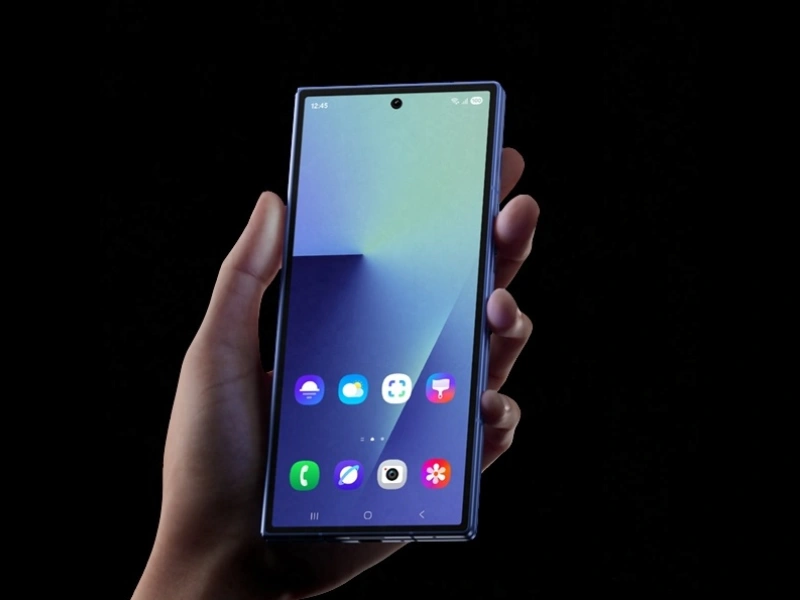
Prečo je potrebné Android pravidelne aktualizovať
Aktualizácie Androidu neprinášajú iba nový vzhľad alebo ďalšie funkcie. Dôležité sú najmä pre bezpečnosť, stabilitu a správne fungovanie zariadenia. Vývojári a výrobcovia totiž priebežne odhaľujú chyby či bezpečnostné zraniteľnosti a prostredníctvom aktualizácií ich opravujú. Práve preto sa neoplatí dlhodobo odkladať najmä bezpečnostné záplaty.
Aktualizácie môžu priniesť:
-
vyššiu úroveň zabezpečenia a opravy známych zraniteľností,
-
opravy chýb a lepšiu stabilitu systému,
-
nové funkcie a možnosti nastavenia,
-
úpravy používateľského rozhrania,
-
lepšiu kompatibilitu s aplikáciami,
-
optimalizáciu výkonu alebo spotreby energie.
Nie každá aktualizácia pritom telefón viditeľne zrýchli alebo zmení jeho vzhľad. Menšie aktualizácie sa často sústreďujú na konkrétnu chybu či bezpečnostný problém, no z pohľadu dlhodobej bezpečnosti a použiteľnosti môžu byť rovnako dôležité ako veľké systémové aktualizácie. Rovnaké pravidlá platia nielen pre mobilné telefóny, ale aj pre tablety s Androidom.
Aké druhy aktualizácií Androidu existujú
Nie každá aktualizácia znamená prechod na novú generáciu Androidu. Najväčšie zmeny prinášajú hlavné systémové aktualizácie, ktoré môžu obsahovať nové funkcie, upravené používateľské prostredie, lepšie možnosti ochrany súkromia alebo zmeny v systémových aplikáciách. Popri nich výrobcovia pravidelne vydávajú aj bezpečnostné aktualizácie, ktoré opravujú odhalené zraniteľnosti. Bezpečnostné záplaty môžu vychádzať aj samostatne, bez prechodu na novú verziu Androidu. Na prvý pohľad si po ich inštalácii nemusíte všimnúť žiadnu zmenu, z hľadiska ochrany zariadenia sú však veľmi dôležité.
Ďalšiu skupinu tvoria menšie opravné a optimalizačné aktualizácie. Tie môžu riešiť napríklad problémy s fotoaparátom, Wi-Fi alebo Bluetooth pripojením, vyššou spotrebou batérie či nesprávnym fungovaním niektorej funkcie. Najbezpečnejšie je preto používať oficiálne aktualizácie, ktoré výrobca sprístupní pre váš konkrétny model.
Ako zistiť aktuálnu verziu Androidu
Ak si chcete overiť, akú verziu Androidu momentálne používate, nájdete ju priamo v nastaveniach. Otvorte Nastavenia a vyhľadajte sekciu Informácie o telefóne, prípadne Informácie o zariadení. Pri tablete môže byť táto položka označená ako Informácie o tablete.
V tejto časti nájdete údaje o nainštalovanom softvéri, napríklad:
-
verziu Androidu,
-
verziu používateľskej nadstavby výrobcu,
-
číslo zostavy,
-
dátum poslednej bezpečnostnej aktualizácie,
-
ďalšie informácie o softvéri.
Dátum poslednej bezpečnostnej aktualizácie vám zároveň napovie, ako aktuálne je zabezpečenie systému.
Presné názvy a umiestnenie jednotlivých položiek sa môžu líšiť podľa značky a modelu. Pri telefónoch Samsung, Xiaomi, Motorola, Nokia, Realme, TCL či Poco preto nemusíte nájsť všetky možnosti na rovnakom mieste.
Náš TIP: Ak požadovanú sekciu neviete nájsť, použite vyhľadávanie priamo v Nastaveniach a zadajte napríklad Android, verzia systému, informácie o softvéri alebo aktualizácia.
Ako aktualizovať Android
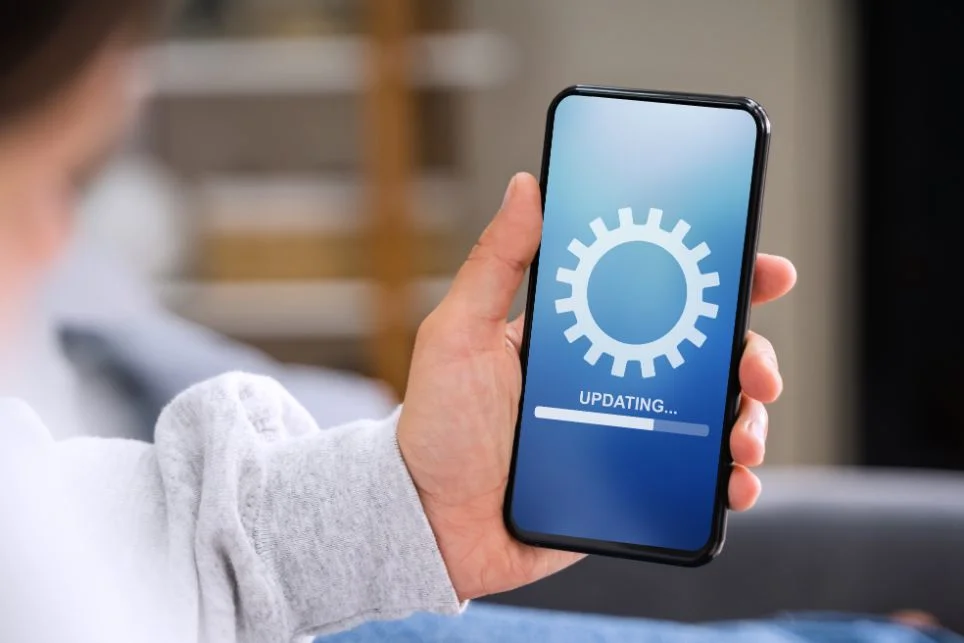
Ak premýšľate, ako aktualizovať Android, vo väčšine prípadov nemusíte robiť nič zložité. Keď výrobca sprístupní nový softvér pre váš model, zariadenie vás na dostupnú aktualizáciu zvyčajne upozorní samo. Po otvorení oznámenia si môžete pozrieť základné informácie o aktualizácii, jej veľkosť a často aj prehľad najdôležitejších zmien. Potom stačí spustiť stiahnutie a následnú inštaláciu.
Niektoré modely umožňujú naplánovať inštaláciu na neskôr, napríklad na noc alebo na čas, keď zariadenie bežne nepoužívate. V nastaveniach môže byť dostupné aj automatické sťahovanie aktualizácií, prípadne ich automatická inštalácia za určitých podmienok. Presný spôsob nastavenia sa líši podľa značky a modelu. Android mobilné telefóny od jednotlivých výrobcov preto nemusia mať možnosti aktualizácií umiestnené na rovnakom mieste.
Nezabudnite aktualizovať aj aplikácie
Okrem samotného systému je dobré pravidelne aktualizovať aj aplikácie. V Obchode Google Play môžete nové verzie nainštalovať manuálne alebo zapnúť automatické aktualizácie. Otvorte svoj profil, vyberte Správa aplikácií a zariadenia a skontrolujte dostupné aktualizácie. Aktualizácie aplikácií môžu priniesť opravy chýb, bezpečnostné zlepšenia, nové funkcie aj lepšiu kompatibilitu so systémom Android.
Ako aktualizovať Android ručne krok za krokom
Ak sa upozornenie na novú verziu nezobrazilo, dostupnosť aktualizácie môžete skontrolovať aj manuálne. Vo väčšine zariadení je postup podobný:
-
Otvorte Nastavenia.
-
Vyhľadajte položku Aktualizácia softvéru, Aktualizácia systému alebo sekciu Systém.
-
Otvorte ponuku aktualizácií a spustite kontrolu dostupných aktualizácií.
-
Ak je nová verzia k dispozícii, zvoľte jej stiahnutie a následnú inštaláciu.
-
Ďalej postupujte podľa pokynov na obrazovke.
Počas inštalácie sa môže zariadenie automaticky reštartovať, takže ho určitý čas nebude možné používať. Po dokončení aktualizácie ho jednoducho odomknite a môžete pokračovať v bežnom používaní. Ak sa zobrazí informácia, že používate najnovší softvér, znamená to, že máte najnovšiu verziu dostupnú pre váš konkrétny model. Nemusí však ísť o úplne najnovšiu existujúcu verziu Androidu, pretože jednotlivé modely dostávajú aktualizácie v rozdielnom čase.
Ako aktualizovať Android tablet
Pri tabletoch je postup prakticky rovnaký ako pri telefónoch. Otvorte Nastavenia, vyhľadajte sekciu venovanú systému alebo aktualizáciám a spustite kontrolu dostupného softvéru. Aj Android tablety dostávajú bezpečnostné záplaty, opravy chýb a pri podporovaných modeloch aj nové verzie operačného systému. Pravidelné aktualizácie sú preto rovnako dôležité ako pri smartfónoch.
Čo urobiť pred aktualizáciou Androidu
Samotná aktualizácia býva jednoduchá, no pred jej spustením sa oplatí skontrolovať niekoľko vecí. Znížite tak riziko, že sa inštalácia preruší alebo ju nebude možné dokončiť.
Skontrolujte stav batérie
Počas aktualizácie by sa zariadenie nemalo vypnúť. Pred inštaláciou zariadenie dostatočne nabite, prípadne ho nechajte pripojené k nabíjačke. Ak je batéria príliš vybitá, systém vám nemusí dovoliť aktualizáciu spustiť.
Použite stabilné internetové pripojenie
Aktualizačné balíky môžu mať stovky megabajtov, pri väčších aktualizáciách aj niekoľko gigabajtov. Preto je vhodné použiť stabilné internetové pripojenie. Ušetríte mobilné dáta a zároveň znížite riziko, že sa sťahovanie preruší.
Skontrolujte voľné miesto v úložisku
Na stiahnutie a inštaláciu aktualizácie potrebuje systém dostatok voľného priestoru. Ak je úložisko takmer plné, aktualizácia sa nemusí stiahnuť alebo dokončiť. Pomôcť môže odstránenie nepotrebných aplikácií a veľkých súborov alebo presunutie fotografií a videí do počítača, cloudu či na externé úložisko. Po dokončení inštalácie môže systém časť dočasne využitého priestoru opäť uvoľniť.
Zálohujte dôležité údaje
Bežná oficiálna aktualizácia Androidu by nemala vymazať fotografie, aplikácie ani osobné súbory. Dôležité údaje je však aj tak dobré mať zálohované. Záloha sa hodí nielen pred aktualizáciou, ale aj v prípade straty, poškodenia alebo poruchy zariadenia.
Ako dlho aktualizácia Androidu trvá
Čas aktualizácie závisí od jej veľkosti, rýchlosti internetu aj výkonu zariadenia. Menšia bezpečnostná záplata môže byť hotová pomerne rýchlo, zatiaľ čo väčšia systémová aktualizácia môže trvať podstatne dlhšie.
Dĺžku aktualizácie ovplyvňujú najmä:
-
veľkosť aktualizačného balíka,
-
rýchlosť internetového pripojenia,
-
výkon zariadenia,
-
rozsah samotnej aktualizácie.
Časť procesu môže prebiehať na pozadí, no počas samotnej inštalácie a reštartu nebude možné zariadenie určitý čas používať.
Náš TIP: Väčšiu aktualizáciu je lepšie spustiť v čase, keď zariadenie nebudete nevyhnutne potrebovať, napríklad večer alebo počas noci.
Prečo nový Android nedostanú všetky zariadenia naraz
Android používajú telefóny a tablety od mnohých výrobcov, pričom každý z nich má vlastný hardvér aj používateľské rozhranie. Nová verzia systému preto nemusí doraziť na všetky modely v rovnakom čase. Výrobca musí aktualizáciu najskôr prispôsobiť a otestovať tak, aby správne fungovala s konkrétnym modelom, jeho procesorom, fotoaparátmi, displejom či ďalšími súčasťami.
Aktualizácie sa preto často sprístupňujú postupne a ich dostupnosť môže závisieť od:
-
konkrétneho modelu,
-
regiónu,
-
produktovej série,
-
mobilného operátora.
Postupné sprístupňovanie zároveň umožňuje výrobcom zachytiť prípadné problémy skôr, než aktualizáciu dostane väčší počet používateľov. Ak máte dva rôzne smartfóny s Androidom, jeden môže dostať novú verziu systému skôr než druhý, pokojne aj s odstupom niekoľkých týždňov či mesiacov.
Ako dlho výrobcovia podporujú zariadenia s Androidom
Každý model má určitú dĺžku softvérovej podpory, počas ktorej preň výrobca vydáva nové verzie systému a bezpečnostné záplaty. Dĺžka podpory sa môže líšiť nielen medzi značkami, ale aj medzi jednotlivými modelovými radmi. Prémiové modely často ponúkajú dlhšiu softvérovú podporu, závisí však od konkrétneho výrobcu a modelového radu.
Pri výbere nového telefónu sa preto oplatí sledovať nielen výkon, fotoaparát, displej či kapacitu batérie. Dôležité je aj to, ako dlho výrobca garantuje systémové a bezpečnostné aktualizácie, pretože práve tie ovplyvňujú dlhodobú bezpečnosť a použiteľnosť. Tento údaj sa oplatí porovnávať pri výbere nových mobilných telefónov, ale aj tabletov.
Čo robiť, keď sa Android nedá aktualizovať
Ak sa nová verzia systému nedá stiahnuť alebo nainštalovať, nemusí to hneď znamenať poruchu zariadenia. Najčastejšie ide o problém s úložiskom, internetovým pripojením, batériou alebo o to, že aktualizácia ešte nebola pre konkrétny model sprístupnená.
Skontrolujte úložisko, Wi-Fi a batériu
Ak sa aktualizácia nedá stiahnuť alebo dokončiť, najskôr skontrolujte dostatok voľného miesta, stabilné Wi-Fi pripojenie a stav batérie. Ak je úložisko plné, uvoľnite miesto; pri problémoch so sťahovaním skúste inú Wi-Fi sieť a pri nízkom stave batérie zariadenie pripojte k nabíjačke.
Skúste zariadenie reštartovať
Niekedy pomôže jednoduchý reštart. Po opätovnom zapnutí otvorte nastavenia aktualizácií a znova skontrolujte dostupnosť novej verzie.
Aktualizácia ešte nemusí byť dostupná
To, že bola predstavená nová verzia Androidu, ešte neznamená, že ju dostane každý telefón okamžite. Výrobcovia aktualizácie často sprístupňujú postupne, takže pre váš model, región alebo operátora môže doraziť neskôr.
Dá sa Android aktualizovať pomocou počítača?
Pri niektorých modeloch môžete na aktualizáciu využiť aj počítač. Výrobcovia môžu ponúkať vlastné programy pre Windows alebo macOS, ktoré po pripojení cez USB skontrolujú dostupnosť novej verzie softvéru a umožnia jej inštaláciu. Príkladom je Samsung Smart Switch, ktorý pri podporovaných modeloch dokáže pracovať aj so systémovými aktualizáciami. Takýto program však nenahradí ukončenú softvérovú podporu. Ak výrobca novšiu verziu Androidu pre váš model nevydal, cez počítač ju bežným oficiálnym spôsobom nenainštalujete.
Čo ak už výrobca zariadenie nepodporuje
Starší model môže po určitom čase prestať dostávať nové verzie Androidu a neskôr aj bezpečnostné záplaty. Neznamená to, že ho musíte okamžite prestať používať, postupne sa však môžu objaviť obmedzenia pri používaní aplikácií alebo v oblasti zabezpečenia. Dôležité je rozlišovať medzi koncom veľkých systémových aktualizácií a ukončením bezpečnostnej podpory. Práve absencia bezpečnostných záplat je z dlhodobého hľadiska podstatnejšia.
Má zmysel inštalovať neoficiálny Android?
Pre niektoré staršie modely existujú aj alternatívne verzie Androidu, ktoré môžu predĺžiť ich softvérovú životnosť aj po skončení oficiálnej podpory výrobcom. Takéto riešenie je však určené skôr skúsenejším používateľom. Inštalácia môže vyžadovať odomknutie bootloadera, vymazanie všetkých údajov a nahratie nového systému. Pri nesprávnom postupe hrozí strata dát alebo problémy s fungovaním zariadenia.
Obmedzenia sa môžu objaviť aj pri aplikáciách, ktoré vyžadujú určité bezpečnostné podmienky. Týkať sa to môže napríklad bankových aplikácií, firemných služieb alebo bezkontaktných platieb. Pre bežného používateľa je preto najistejšie zostať pri oficiálnych aktualizáciách od výrobcu, ktoré sú určené priamo pre konkrétny model.
Môže aktualizácia Androidu spôsobiť problémy?
Áno, hoci to nie je pravidlom. Po väčšej aktualizácii sa môžu výnimočne objaviť problémy, napríklad:
-
vyššia spotreba batérie,
-
problémy s niektorými aplikáciami,
-
nestabilita vybraných funkcií,
-
zmeny používateľského rozhrania,
-
dočasne slabší výkon.
Výrobcovia takéto chyby zvyčajne riešia ďalšími opravnými aktualizáciami. Možnosť, že sa po aktualizácii objaví problém, však nie je dôvodom na jej dlhodobé odkladanie. Najmä bezpečnostné aktualizácie sa oplatí inštalovať čo najskôr, pretože opravujú známe zraniteľnosti systému.
Kedy je čas zvážiť nové zariadenie
Koniec podpory automaticky neznamená, že musíte zariadenie vymeniť. Ak však dlhodobo nedostáva bezpečnostné aktualizácie, prestáva podporovať dôležité aplikácie alebo už nestačí vašim požiadavkám, nový model môže dávať zmysel. Pri výbere sa preto oplatí sledovať nielen cenu a technické parametre, ale aj dĺžku garantovanej softvérovej podpory.
Pravidelné aktualizácie sa oplatia
Pravidelné aktualizácie pomáhajú udržať systém bezpečný, stabilný a použiteľný čo najdlhšie. Opravujú chyby, prinášajú bezpečnostné záplaty a pomáhajú zachovať kompatibilitu s aplikáciami, ktoré používate každý deň.
Či už máte jednoduchší telefón, výkonný smartfón alebo tablet, oficiálne aktualizácie sa neoplatí zbytočne odkladať. O dlhšiu životnosť telefónu sa však môžete postarať aj jeho fyzickou ochranou. Ochranné sklo alebo fólia pomôžu chrániť displej, zatiaľ čo vhodný kryt znižuje riziko poškodenia pri páde či náraze. V Planeo nájdete široký výber príslušenstva k telefónom, z ktorého si môžete vybrať podľa konkrétneho modelu.