

10 spôsobov ako reštartovať počítač a notebook
Reštartovanie počítača je dôležitým krokom na udržanie jeho optimálneho výkonu a spoľahlivosti. Reštart počítača pomáha predchádzať spomaleniu systému, uvoľniť pamäť pre plynulejšiu prevádzku a tiež dokáže vyriešiť mnohé drobné chyby.
V našom článku vám predstavíme 10 spôsobov, ako reštartovať počítač jednoducho a rýchlo - od bežného reštartu až po pokročilé riešenia v prípade zamrznutého systému. Dozviete sa tiež, kedy už reštart nestačí a je čas na kúpu nového počítača alebo notebooku.

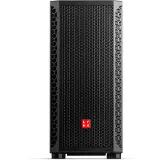

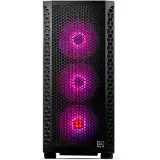


1. Klasický reštart počítača cez ponuku Štart
Klasický reštart počítača je najjednoduchší a najčastejšie používaným spôsobom. Ideálny je vtedy, keď systém beží normálne, ale chcete reštartovať počítač kvôli aktualizáciám, inštalácii softvéru alebo len „prečistiť“ systém po dlhšej prevádzke. Reštart pomáha uvoľniť pamäť RAM, ukončiť procesy bežiace na pozadí a zabezpečiť stabilný výkon počítača.
Postup na klasický reštart počítača Windows:
-
Kliknite na tlačidlo Štart v ľavom dolnom rohu.
-
Vyberte možnosť Napájanie (Power).
-
Kliknite na Reštartovať (Restart).
Postup na klasický reštart počítača Mac:
-
Kliknite na tlačidlo Apple Menu v ľavom hornom rohu.
-
Vyberte možnosť Reštartovať.
-
Potvrďte kliknutím na Reštartovať v dialógu.




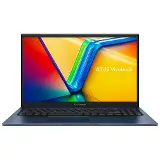


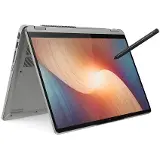


2. Ako reštartovať notebook a PC cez klávesovú skratku Alt + F4
Tento spôsob umožňuje reštartovať systém priamo z pracovnej plochy. Hodí sa najmä v tom prípade, keď nefunguje ponuka Štart alebo touchpad.
Postup pre PC s Windows:
-
Zatvorte všetky okná alebo kliknite na plochu.
-
Stlačte klávesy Alt + F4.
-
V zobrazenom dialógovom okne vyberte možnosť Reštartovať a stlačením Enter alebo kliknutím na OK potvrďte.
Ak máte Mac, môžete použiť na okamžitý reštart klávesovú skratku Control + Command + Power alebo jednoducho v Apple Menu vyberte možnosť Reštartovať.
3. Reštartovanie počítača pomocou Ctrl + Alt + Delete
Tento spôsob reštartu sa vám bude hodiť vtedy, keď sa systém zasekne alebo neodpovedá ponuka Štart, zároveň však klávesnica funguje. Pomocou tejto kombinácie sa dostanete do základnej systémovej ponuky, ktorá vám umožní prístup k vypnutiu alebo reštartu.
Pre PC s Windows postupujte nasledovne:
-
Stlačte súčasne klávesy Ctrl + Alt + Delete.
-
Na modrej obrazovke kliknite na ikonu napájania v pravom dolnom rohu.
-
Vyberte možnosť Reštartovať.
Pre počítač Mac stlačte klávesy Control + Eject, vďaka ktorým sa vám otvorí ponuka s možnosťou reštartu.
4. Ako reštartovať notebook a PC cez príkazový riadok (CMD/PowerShell)
Tento spôsob je výhodný pre pokročilých používateľov alebo pri skriptovaní. Reštart cez príkazový riadok je tiež výborný v prípade, že nefunguje grafické rozhranie systému.
Postup, ako reštartovať počítač Windows cez príkazový riadok:
-
Stlačte Win + R, napíšte cmd alebo powershell a stlačte Enter.
-
Zadajte tento príkaz: shutdown /r /t 0.
-
Následne stlačte Enter a systém sa okamžite reštartuje.
Postup, ako reštartovať počítač Mac cez príkazový riadok:
-
Otvorte Terminal.
-
Zadajte tento príkaz: sudo shutdown -r now.
-
Zadajte heslo a stlačte Enter.
5. Reštart počítača cez menu Win + X
Reštart počítača cez menu Win + X je pohodlný spôsob, ako sa dostať k systémovým voľbám, vrátane vypnutia a reštartu, bez toho, aby ste museli používať myš veľakrát. Tento spôsob reštartu PC je vhodný vtedy, keď je rozhranie Štart pomalé alebo neodpovedá.
Postup pre PC s Windows:
-
Stlačte Win + X.
-
Kliknite na Vypnúť alebo odhlásiť sa.
-
Potom kliknite na Reštartovať.
Počítače Mac nemajú Win+X, v tomto prípade stačí kliknúť na Apple Menu a vybrať možnosť Reštartovať.
6. Tvrdý reštart počítača (fyzické tlačidlo Power)
Tento spôsob sa používa v núdzových situáciách, keď počítač úplne zamrzne, obrazovka je čierna alebo nereaguje vôbec nič. Je dôležité si uvedomiť, že tvrdý reštart počítača môže poškodiť súbory, preto je ideálne túto možnosť zvoliť ako poslednú.
Postup pre PC s Windows:
-
Podržte tlačidlo Power (napájacie tlačidlo) asi na 5–10 sekúnd, kým sa počítač nevypne.
-
Po vypnutí počkajte približne 5 sekúnd a znova stlačte Power na zapnutie PC.
Postup pre Mac:
-
Podržte tlačidlo Power alebo Touch ID asi na 10 sekúnd.
-
Po vypnutí chvíľu počkajte a znova stlačte tlačidlo zapnutia (Power).
7. Reštartovanie počítača cez Správcu úloh (Task Manager)
Ak sa vám stane, že počítač zamrzne, ale myš aj klávesnica stále fungujú, môžete využiť Správcu úloh na spustenie príkazu na reštart. Tento spôsob je mierne pokročilejší, ale veľmi efektívny.
Ako reštartovať notebook a PC Windows - postup:
-
Stlačte klávesy Ctrl + Shift + Esc pre otvorenie Správcu úloh.
-
Kliknite na Súbor > Spustiť novú úlohu.
-
Napíšte shutdown /r /t 0.
-
Potvrďte Enter.
Ako reštartovať MacBook a počítač Mac - postup:
-
Otvorte Activity Monitor.
-
Zatvorte nefunkčné procesy a potom použite Apple menu a vyberte Reštartovať.
8. Plánovaný reštart počítača cez príkaz
Tento spôsob si vyberte vtedy, keď chcete odložiť reštart – napríklad o 5, 10 alebo 30 minút. Užitočný je aj po aktualizáciách alebo inštalácii softvéru, keď chcete dokončiť inú prácu pred reštartom.
Postup pre PC Windows:
-
Otvorte CMD a zadajte príkaz napríklad shutdown /r /t 300 (reštart za 5 minút – čas sa udáva v sekundách) alebo shutdown /r /t 600 (reštart za 10 minút)
-
Potvrďte Enter.
Postup pre Mac:
-
Otvorte Terminal a zadajte príkaz napríklad sudo shutdown -r +10.
-
Potvrďte Enter.
9. Ako reštartovať počítač z uzamknutej obrazovky
Keď je počítač zamknutý (napr. po nečinnosti) a nechcete ho reštartovať bez prihlasovania, vyberte si spôsob reštartu z uzamknutej plochy. Hodí sa aj v prípade, ak je niekto iný prihlásený a nechcete jeho reláciu narušiť.
Postup pre PC s Windows:
-
Na uzamknutej obrazovke kliknite na ikonu napájania vpravo dole.
-
Vyberte možnosť Reštartovať.
Postup pre Mac:
-
Kliknite na Apple Menu.
-
Vyberte možnosť Reštartovať aj na prihlasovacej obrazovke.
10. Reštart cez BIOS/UEFI alebo po zlyhaní POST
Tento spôsob reštartu sa používa v špecifických prípadoch - keď sa počítač nespustí (zlyhá POST) či zamrzne ešte pred načítaním systému. Vtedy môže pomôcť vstup do BIOS/UEFI alebo tzv. power-drain reset.
POST (Power-On Self Test) je samotestovací proces, ktorý sa spustí hneď po zapnutí počítača. Jeho úlohou je otestovať základné súčasti hardvéru (RAM, procesor, klávesnica, grafika, pevný disk) a tiež zistiť či môže počítač pokračovať v štarte do operačného systému. Ak POST zlyhá, často to znamená problém s hardvérom (uvoľnený RAM modul, poškodený disk) alebo je problém v základnom nastavení systému – vtedy je nutné zasiahnuť cez BIOS, alebo resetovať napájacie obvody.
Postup pre reštart cez BIOS/UEFI - PC Windows:
-
Po zapnutí PC ihneď stláčajte klávesu F2, Del (Delete), Esc alebo F10 – podľa výrobcu zariadenia.
-
Po otvorení BIOS/UEFI prejdite na kartu Exit, Boot alebo Advanced.
-
Zvoľte možnosť Exit and Save Changes, alebo Restart System (závisí od verzie BIOSu).
-
Potvrďte stlačením Enter.
Postup pre reštart NVRAM (niečo ako BIOS reset) - Mac:
-
Vypnite Mac.
-
Následne zapnite a hneď podržte tlačidlá Command + Option + P + R.
-
Držte asi 20 sekúnd a potom pustite.

Keď zlyhá POST pomáha tzv. "power drain", ktorý slúži na odstránenie elektrického zablokovania alebo zvyškového napätia (môže brániť zapnutiu, alebo správnemu štartu počítača). Používa sa hlavne pri notebookoch a All-in-One zariadeniach najmä keď počítač nereaguje na zapnutie, alebo nereaguje po stlačení tlačidla napájania a vyzerá, že je „mŕtvy“ aj keď má batériu, alebo napájanie.
Postup pre núdzový Power Drain Reset - PC Windows:
-
Vypnite počítač (ak nereaguje, podržte Power na 10 sekúnd).
-
Odpojte napájací adaptér, nabíjačku, vyberte batériu (ak je odnímateľná) a odpojte všetky periférie (USB, HDMI).
-
Podržte tlačidlo Power po dobu 15–30 sekúnd – tým sa vybije zvyškové napätie z obvodov (vybijú sa kondenzátory).
-
Počkajte aspoň 1 minútu, potom pripojte späť napájanie (bez batérie, ak sa dá).
-
Znova pripojte napájanie a zapnite počítač.
Tento krok je veľmi efektívny pri notebookoch Dell, Lenovo, HP a Huawei, keď nejdú zapnúť, ale hardvér je v poriadku.
SMC Reset (System Management Controller) – všeobecný postup pre Mac:
-
Vypnite Mac.
-
Stlačte a podržte súčasne klávesy Shift (pravý) + Control + Option (všetko na ľavej strane klávesnice) a zároveň Power tlačidlo.
-
Držte všetky štyri klávesy 10 sekúnd.
-
Pustite všetko a znova zapnite Mac stlačením Power.
SMC je dostupný iba na Macoch s procesormi Intel. Nové MacBook s čipom Apple Silicon (M1, M2, M3) SMC reset nepotrebujú – ich funkciu vykonáva obyčajné vypnutie a zapnutie.
Na záver: Kedy je čas na nový PC alebo notebook?
Mnohé z problémov, ktoré sa snažíme riešiť reštartom alebo power-drain resetom, môžu byť príznakmi starnúceho, alebo nevyhovujúceho hardvéru. Kúpu nového počítača alebo notebooku odporúčame aj v týchto prípadoch:
-
Aj po reštarte zostáva systém pomalý, alebo nereaguje plynule.
-
Spúšťanie systému trvá viac ako 2 minúty.
-
Otváranie programov trvá príliš dlho a multitasking je takmer nemožný.
-
Počítač zamrzne a je potrebné ho vypnúť dlhým podržaním tlačidla Power.
-
Systém sa reštartuje bez varovania alebo padá do tzv. modrej obrazovky smrti (BSOD)
-
Počítač už nepodporuje najnovšie verzie Windowsu (napr. Windows 11) alebo ich nedokáže nainštalovať pre chýbajúce funkcie.
-
Notebook alebo PC je veľmi hlučný, prehrieva sa, zapína ventilátor aj pri jednoduchých úlohách.
-
Batéria na notebooku vydrží len pár minút alebo je nutné ho mať stále zapojený.
Aj v prípade, že potrebujete výkonnejšie zariadenie pre nové aplikácie a prácu je dobré zvážiť kúpu nového PC. V našich samostatných článkoch Ako vybrať stolný PC a Ako vybrať notebook vám poradíme, na čo myslieť pri kúpe nového počítača.
Pozrite si celú ponuku stolných PC a notebookov na našom e-shope a vyberte si výkonné zariadenie pre prácu a zábavu. Ak si neviete rady s výberom nového počítača, navštívte niektorú z našich PLANEO predajní po celom Slovensku, kde vám radi pomôžeme.