

Ako pripojiť TV k Wi-Fi
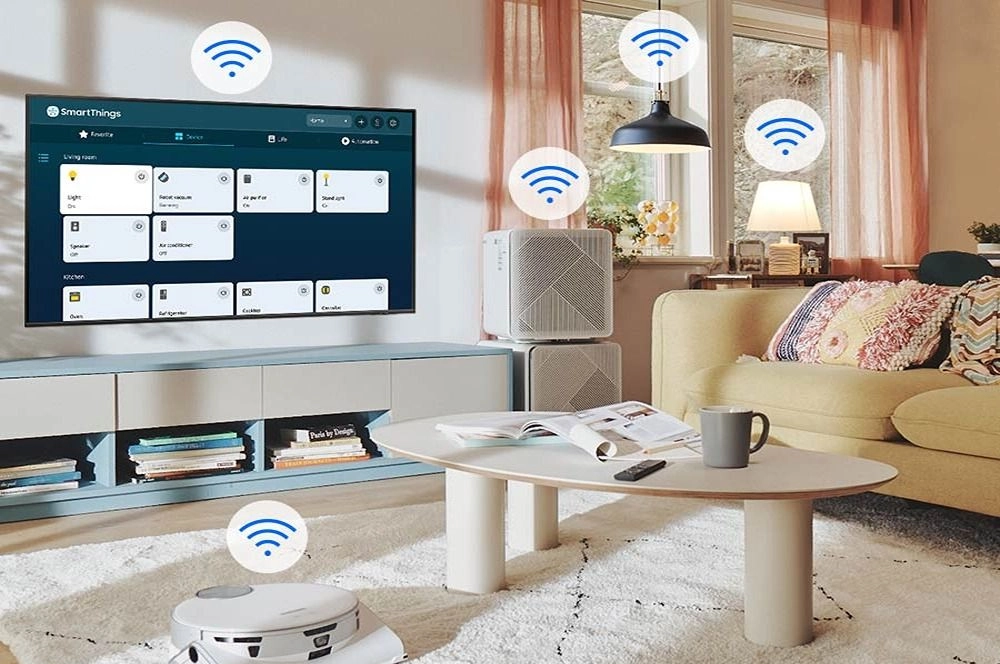
Internetové pripojenie vám umožní využívať streamovacie služby, online aplikácie aj aktualizácie systému. Bez pripojenia k internetu však Smart TV nevyužijete naplno, preto sa oplatí stabilné spojenie nastaviť hneď pri prvom používaní. K internetu ju môžete pripojiť bezdrôtovo cez Wi-Fi alebo pomocou LAN kábla. Čítajte ďalej a zistite, ako pripojiť TV k Wi-Fi krok za krokom, čo robiť pri problémoch so sieťou a ako dostať internet aj do staršieho televízora.



Ako pripojiť TV k Wi-Fi krok za krokom
Vo väčšine moderných Smart TV je nastavenie bezdrôtového pripojenia otázkou niekoľkých minút. Ešte pred začiatkom si pripravte názov domácej Wi-Fi siete a heslo. Televízor by mal byť zároveň v dostatočnom dosahu routera, aby dokázal sieť spoľahlivo zachytiť.
Názvy jednotlivých položiek sa môžu podľa výrobcu líšiť, princíp je však podobný:
-
Zapnite televízor a pomocou diaľkového ovládača otvorte Nastavenia.
-
Prejdite do časti Sieť, Pripojenie, Nastavenia siete alebo podobne pomenovanej sekcie.
-
Vyberte Wi-Fi, prípadne Bezdrôtové pripojenie.
-
Počkajte, kým televízor vyhľadá dostupné siete.
-
Zo zoznamu vyberte svoju domácu Wi-Fi sieť.
-
Zadajte správne heslo a potvrďte pripojenie.
-
Počkajte na potvrdenie, že sa televízor úspešne pripojil.
Po prvom úspešnom nastavení si televízor údaje väčšinou zapamätá a pri ďalšom zapnutí sa k rovnakej sieti pripojí automaticky. Ak sa spojenie nepodarí na prvý pokus, nemusí ísť o poruchu televízora. Najčastejšie býva problém v nesprávne zadanom hesle, slabom signále alebo krátkodobom výpadku siete.
NÁŠ TIP: Aj pri Android TV alebo Google TV sa k Wi-Fi pripojíte podobným spôsobom ako pri ostatných Smart TV. Konkrétne sieťové nastavenia sa však môžu podľa modelu a používateľského rozhrania nachádzať v inej časti menu.
Ako zistíte, či je televízor skutočne pripojený k internetu
Po úspešnom pripojení sa na obrazovke zvyčajne zobrazí potvrdenie alebo stav siete. Ten môžete neskôr skontrolovať aj priamo v nastaveniach. Niektoré televízory ponúkajú test sieťového pripojenia, ktorý dokáže overiť spojenie medzi televízorom, routerom a internetom. V praxi však stačí spustiť aplikáciu, ktorá prístup k internetu potrebuje. Ak sa bez problémov načíta streamovacia služba, online video alebo obchod s aplikáciami, pripojenie funguje.
Ak je televízor pripojený k Wi-Fi, ale internetové služby sa nenačítavajú, problém nemusí byť priamo v zariadení. Router môže vysielať bezdrôtovú sieť aj vtedy, keď je samotné internetové pripojenie dočasne nedostupné. V takom prípade skúste internet na telefóne alebo notebooku pripojenom k rovnakej sieti. Ak nefunguje ani tam, hľadajte problém skôr v routeri alebo internetovom pripojení.
Čo robiť, keď TV Wi-Fi sieť nevidí
Ak televízor vašu domácu sieť vôbec nezobrazuje, začnite tým najjednoduchším. Reštartujte televízor aj router a následne znova spustite vyhľadávanie dostupných sietí. Skontrolujte tiež, či sieť vidia ostatné zariadenia v domácnosti. Ak sa k nej mobilný telefón alebo notebook pripojí bez problémov, Wi-Fi pravdepodobne funguje a príčinou môže byť slabý signál v mieste televízora. Bezdrôtový signál oslabuje najmä väčšia vzdialenosť od routera, viacero stien, masívny nábytok či nevhodné umiestnenie samotného routera. Problém sa môže objaviť napríklad vtedy, keď je router schovaný v uzavretej skrinke alebo sa nachádza na opačnej strane bytu. Pomôcť môže jeho premiestnenie na otvorenejšie miesto alebo zlepšenie pokrytia domácnosti.
Keď televízor vidí množstvo okolitých sietí, ale práve vašu nie, problém môže byť aj v nastavení domácej siete alebo v možnostiach samotného televízora. Pri starších modeloch preto treba počítať s tým, že nemusia podporovať všetky dnes používané bezdrôtové štandardy alebo frekvenčné pásma. Pri dvojpásmových routeroch môže pomôcť aj samostatné pomenovanie sietí 2,4 GHz a 5 GHz, aby ste mohli jednoducho vybrať pásmo, ktoré televízor podporuje. Ak používate skrytý názov siete (SSID), môže byť potrebné zadať názov Wi-Fi a heslo manuálne v sieťových nastaveniach televízora.
TV vidí Wi-Fi, ale nepripojí sa
Ak sa názov siete v zozname zobrazuje, ale spojenie sa nepodarí, ako prvé skontrolujte zadané heslo. Pri dlhších heslách sa najmä pri písaní pomocou diaľkového ovládača ľahko objaví preklep. Ak je heslo správne, skúste televízor a router reštartovať. Pomôcť môže aj odstránenie uloženej siete z televízora a jej opätovné pridanie.
Ak problém pretrváva, overte:
-
či internet funguje na inom zariadení,
-
či televízor nemá dostupnú aktualizáciu systému,
-
či máte zapnuté bezdrôtové pripojenie,
-
prípadne či televízor umožňuje obnoviť iba sieťové nastavenia.
Ak sa všetky ostatné zariadenia k rovnakej Wi-Fi pripájajú bez problémov, príčina bude pravdepodobnejšie na strane televízora alebo jeho konfigurácie.
Čo ak je Wi-Fi na televízore pomalá
Aj správne pripojená TV môže mať slabý alebo nestabilný signál. Pri sledovaní videa sa to prejaví dlhším načítavaním, prerušovaním prehrávania alebo automatickým znižovaním kvality obrazu. Kvalitu spojenia ovplyvňuje predovšetkým vzdialenosť televízora od routera, množstvo prekážok a zaťaženie domácej siete. Ak napríklad viacerí členovia domácnosti súčasne streamujú, sťahujú veľké súbory alebo hrajú online, dostupná kapacita siete sa delí medzi jednotlivé zariadenia.
Pri videu vo vysokom rozlíšení preto nie je rozhodujúca iba maximálna rýchlosť internetového programu. Veľmi dôležitá je aj stabilita pripojenia, pretože krátke výpadky môžu prehrávanie rušiť aj pri inak rýchlom internete. Ak je router blízko televízora a problémy napriek tomu pretrvávajú, zvážte káblové pripojenie, ktoré môže ponúknuť stabilnejšie spojenie.
2,4 GHz alebo 5 GHz Wi-Fi
Mnohé WiFi routery vysielajú sieť v pásmach 2,4 GHz aj 5 GHz. Obe možnosti majú svoje výhody. 2,4 GHz má spravidla väčší dosah a lepšie preniká cez steny, preto sa môže hodiť vtedy, keď je televízor ďalej od routera. 5 GHz dokáže pri vhodných podmienkach ponúknuť vyššiu rýchlosť, jeho dosah však býva kratší. Ak je televízor od routera vzdialený iba niekoľko metrov a medzi zariadeniami nie sú výrazné prekážky, môže byť vhodnejšie práve toto pásmo. Nie každý televízor však podporuje obe možnosti. Ak sa jedna sieť nezobrazuje, nemusí to preto znamenať chybu routera.
Pomôže Wi-Fi extender alebo mesh systém
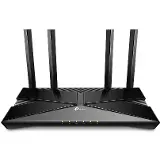
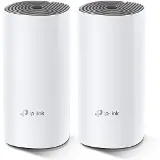
Ak je televízor ďaleko od routera a signál je slabý, pomôcť môže Wi-Fi extender alebo mesh systém. Obe riešenia dokážu rozšíriť pokrytie bezdrôtovej siete do ďalších častí domácnosti. Wi-Fi extender sa hodí najmä vtedy, keď potrebujete zlepšiť signál v jednej konkrétnej miestnosti. Pri väčšom byte alebo dome môže byť vhodnejší mesh systém, ktorý využíva viacero prepojených prístupových bodov a vytvára rovnomernejšie pokrytie. Pri oboch riešeniach však záleží na správnom umiestnení. Extender alebo bezdrôtová mesh jednotka by mali byť umiestnené tam, kde ešte dokážu prijímať dostatočne kvalitný signál z hlavného routera alebo ďalšieho uzla.
Wi-Fi alebo LAN kábel
Pri väčšine TV s WiFi je bezdrôtové pripojenie najpohodlnejšou voľbou, ak máte v miestnosti dostatočne silný signál. Nevyžaduje vedenie ďalšieho kábla a televízor môžete umiestniť prakticky kdekoľvek v dosahu siete. Ak však chcete čo najstabilnejšie spojenie alebo máte problémy so slabým Wi-Fi signálom, vhodnou alternatívou je ethernetový LAN kábel.
Na zadnej alebo bočnej strane televízora najskôr skontrolujte, či sa tam nachádza konektor označený ako LAN alebo Ethernet. Jeden koniec sieťového kábla následne zapojte do routera a druhý do televízora. Vo väčšine domácich sietí televízor získa potrebné sieťové nastavenia automaticky. Ak nie, v menu televízora otvorte sieťové nastavenia a vyberte Káblové pripojenie alebo Ethernet.
Kedy je vhodnejšie LAN pripojenie
Výhodou káblového spojenia je najmä stabilita a menšia citlivosť na bezdrôtové rušenie. Môže sa preto hodiť pri pravidelnom sledovaní obsahu vo vysokom rozlíšení alebo všade tam, kde Wi-Fi často vypadáva. LAN sa oplatí aj vtedy, keď je router blízko televízora a kábel môžete viesť bez väčších komplikácií. Nevýhodou je práve nutnosť kabeláže. Ak máte kvalitný Wi-Fi signál a streamovanie funguje bez problémov, nie je potrebné prechádzať na LAN iba preto, že ide o káblové riešenie.
Ako pripojiť TV k Wi-Fi bez diaľkového ovládača
Stratený alebo poškodený ovládač môže nastavenie siete skomplikovať, no pri niektorých televízoroch existujú aj ďalšie možnosti. Jednou z nich je mobilná aplikácia výrobcu, ktorá dokáže smartfón premeniť na náhradný diaľkový ovládač. Má to však obmedzenie – televízor aj telefón musia byť pri mnohých riešeniach už pripojené k rovnakej sieti. Ak si televízor pamätá pôvodnú domácu Wi-Fi, po zapnutí sa k nej môže pripojiť automaticky. Vtedy môžete mobilnú aplikáciu využiť na ďalšie nastavenie.
Ďalšou možnosťou je USB klávesnica alebo myš. Ak ich televízor podporuje, môžu vám umožniť pohybovať sa v menu aj bez klasického ovládača. Pomôcť môže aj dočasné pripojenie televízora k routeru cez LAN kábel. Po získaní prístupu k sieti môžete následne vyskúšať mobilnú aplikáciu alebo zmeniť bezdrôtové nastavenia.
Dá sa televízor pripojiť cez mobilný hotspot
Ak doma nemáte klasickú Wi-Fi alebo vám pevné pripojenie dočasne nefunguje, môžete televízor pripojiť aj k mobilnému hotspotu zo smartfónu. V telefóne zapnite zdieľanie internetu, nastavte názov siete a heslo a následne túto sieť vyhľadajte v televízore. Postup je prakticky rovnaký ako pri pripájaní k domácemu routeru. Takéto riešenie sa môže hodiť napríklad na chate alebo počas výpadku internetu.
Pri pravidelnom streamovaní však myslite na spotrebu mobilných dát. Video vo vysokom rozlíšení dokáže dátový balík vyčerpať pomerne rýchlo. Výslednú kvalitu zároveň ovplyvňuje mobilný signál. Ak je dátové pripojenie telefónu pomalé alebo nestabilné, rovnaký problém sa prejaví aj pri prehrávaní na televízore.
Ako pripojiť starší televízor k internetu
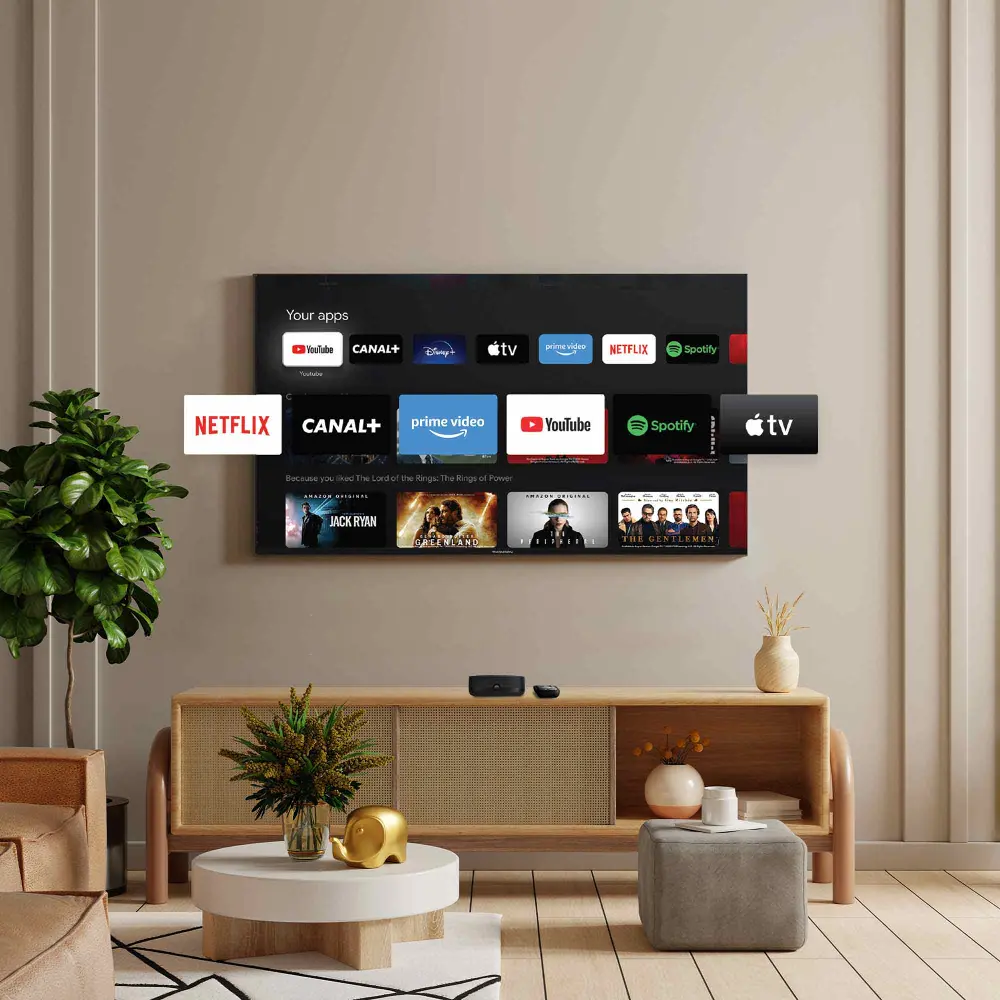
Ak riešite, ako pripojiť TV k internetu a váš televízor nemá Smart TV funkcie, nemusíte ho automaticky meniť za nový. V prípade, že má vhodný vstup, môžete jeho možnosti rozšíriť pomocou externého zariadenia. Najpraktickejšou voľbou býva multimediálne centrum alebo Smart TV box, ktorý má vlastný operačný systém a k internetu sa pripája samostatne. Televízor v tomto prípade slúži predovšetkým ako obrazovka. Podľa konkrétneho modelu môže multimediálne centrum ponúknuť streamovacie služby, online video, hudbu, aplikácie alebo prehrávanie súborov z externého úložiska.
Ako zapojiť multimediálne centrum
Najdôležitejším predpokladom je voľný HDMI konektor na televízore. Základný postup vyzerá nasledovne:
-
Multimediálne centrum pripojte do HDMI portu televízora.
-
Zapojte zariadenie do napájania.
-
Na televízore vyberte príslušný HDMI vstup.
-
Smart TV box pripojte k domácej Wi-Fi alebo LAN sieti.
-
Dokončite úvodné nastavenie.
-
Prihláste sa do služieb a aplikácií, ktoré chcete používať.
Samotný televízor teda nemusí byť pripojený k internetu. Sieťové a smart funkcie zabezpečuje externé zariadenie, zatiaľ čo TV zobrazuje obraz a prehráva zvuk.
NÁŠ TIP: Pred kúpou skontrolujte maximálne podporované rozlíšenie televízora aj dostupné konektory. Výkonnejší Smart TV box totiž nedokáže zvýšiť natívne rozlíšenie ani obrazové možnosti samotného panela.
Pomôže USB Wi-Fi adaptér
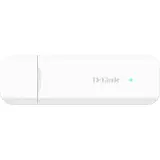
USB Wi-Fi adaptér a Smart TV box nie sú to isté. Bežný USB Wi-Fi adaptér sám osebe nedokáže z klasického televízora vytvoriť Smart TV. Niektoré staršie inteligentné televízory už mali vlastné internetové a smart funkcie, ale nemali zabudovaný Wi-Fi modul. Výrobca pri nich mohol podporovať konkrétny externý adaptér, ktorý slúžil iba na bezdrôtové pripojenie k sieti. Takéto riešenie však musí byť kompatibilné s konkrétnym modelom televízora. Nestačí kúpiť ľubovoľný USB Wi-Fi adaptér a očakávať, že bude fungovať. Ak televízor vôbec nemá Smart TV funkcie, vhodnejším riešením je multimediálne centrum alebo Smart TV box s vlastným operačným systémom.
Po pripojení skontrolujte aj aktualizácie
Keď už televízor pripojíte k internetu, oplatí sa skontrolovať dostupnosť novej verzie systému. Aktualizácie môžu priniesť opravy chýb, zlepšenie stability alebo zmeny v podporovaných aplikáciách. Možnosť aktualizácie nájdete podľa značky televízora napríklad v sekcii Systém, Podpora, Informácie o zariadení alebo Aktualizácia softvéru. Ak televízor umožňuje automatické aktualizácie, môžete ich zapnúť. Zariadenie si potom nové verzie systému vyhľadá samo bez potreby pravidelnej manuálnej kontroly.
Ktoré pripojenie televízora je pre vás najlepšie
Ak máte kvalitný bezdrôtový signál, Wi-Fi bude pre väčšinu domácností najjednoduchším riešením. Pre stabilnejšie pripojenie môžete siahnuť po LAN kábli. Pri výbere vhodného riešenia však zohľadnite najmä možnosti televízora, jeho umiestnenie a kvalitu signálu v miestnosti.
Starší model, ktorý už nespĺňa vaše požiadavky, môžete nahradiť novým televízorom. V Planeo nájdete televízory aj príslušenstvo na zlepšenie domácej siete. So spoľahlivým pripojením potom naplno využijete streamovacie služby, aplikácie aj ďalšie online funkcie televízora.