Ako vytlačiť fotky z mobilu
Fotografie dnes najčastejšie vznikajú v mobile. Telefón máme stále pri sebe, preto v ňom končia zábery z dovoleniek, osláv, výletov aj každodenných rodinných chvíľ. Väčšina z nich však zostane len v galérii alebo v cloudovom úložisku. Ak si ich chcete založiť do fotoalbumu, zarámovať alebo darovať blízkym, je potrebné ich vytlačiť. Našťastie to dnes nie je nič zložité. Fotografie môžete vytlačiť doma cez Wi-Fi, pomocou aplikácie výrobcu tlačiarne alebo na prenosnej fototlačiarni. Stačí vedieť, ktorý spôsob tlače je pre vás najvhodnejší, akú kvalitu fotografií očakávate a na čo myslieť ešte pred samotnou tlačou.







Najskôr skontrolujte kvalitu fotografie
Dobrá tlač sa začína už pri fotení. Ak je fotografia rozmazaná, príliš tmavá alebo má nízke rozlíšenie, tlač tieto nedostatky ešte zvýrazní. Displej mobilu dokáže veľa vecí opticky odpustiť, ale na papieri sú chyby viditeľnejšie. Najlepšie je tlačiť originálnu fotografiu priamo z galérie telefónu. Vyhnite sa screenshotom, obrázkom stiahnutým zo sociálnych sietí alebo fotkám poslaným cez chat, ktoré môžu byť zmenšené a komprimované. Čím kvalitnejší je pôvodný súbor, tým lepšie bude vyzerať výsledný výtlačok.
Nemenej dôležité je aj rozlíšenie fotografie. Na kvalitnú fototlač sa odporúča približne 300 PPI. Ak tlačíte originálnu fotografiu z moderného smartfónu vo formáte 10 × 15 cm, vo väčšine prípadov nebude s kvalitou žiadny problém. Pri väčších formátoch, napríklad 13 × 18 cm, 15 × 21 cm alebo plagátoch, sa však oplatí rozlíšenie fotografie skontrolovať dôkladnejšie.
Možnosti tlače fotiek z mobilu
Fotky z mobilu môžete vytlačiť viacerými spôsobmi. Najpohodlnejšia je tlač cez Wi-Fi, pri ktorej sú mobilný telefón aj tlačiareň pripojené k rovnakej sieti. Pri niektorých menších alebo prenosných tlačiarňach sa používa aj Bluetooth. Staršie tlačiarne, ktoré nepodporujú bezdrôtové pripojenie, môžu v určitých prípadoch fungovať aj cez USB kábel alebo vhodnú redukciu.
Výber spôsobu závisí najmä od toho, akú tlačiareň máte doma, aký smartfón používate a od toho, ako často chcete fotografie tlačiť. Na pravidelnú domácu tlač je najpraktickejšie pripojenie cez Wi-Fi. Ak používate malú prenosnú fototlačiareň, zvyčajne sa pripája cez Bluetooth. USB pripojenie využijete najmä vtedy, keď bezdrôtové pripojenie nie je dostupné.
Ako vytlačiť fotky z mobilu doma
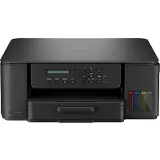
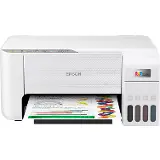
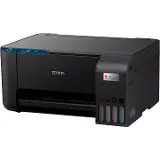
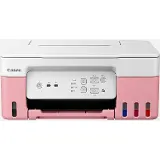
Ak máte doma tlačiareň s podporou Wi-Fi, tlač priamo z mobilu je jednoduchá. Telefón aj tlačiareň musia byť pripojené k rovnakej bezdrôtovej sieti. Potom stačí otvoriť fotografiu, vybrať možnosť tlače, zvoliť zariadenie a nastaviť počet kópií, veľkosť papiera a kvalitu výstupu. Na domáce fotografie sa najlepšie hodia atramentové tlačiarne, pretože lepšie pracujú s farbami a fotopapierom. Využijete ich najmä pri rodinných záberoch, dovolenkových fotografiách alebo snímkach do albumu.
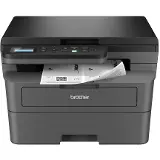
Laserové tlačiarne sú praktické najmä na tlač textových dokumentov, faktúr alebo pracovných materiálov. Pri fotografiách však zvyčajne nedosahujú tak prirodzené farby ako atramentové modely. Ak teda plánujete tlačiť najmä fotografie, atramentová tlačiareň bude vhodnejšou voľbou.

Tlač fotiek cez Wi-Fi
Tlač cez Wi-Fi je pri domácom používaní najpohodlnejším riešením. Fotografie môžete poslať na tlač priamo z mobilu bez použitia káblov, pričom tlačiareň nemusí byť ani v tej istej miestnosti. Pred tlačou si vždy skontrolujte veľkosť a typ papiera, kvalitu tlače aj orez fotografie, aby výsledok zodpovedal vašim očakávaniam.
Používatelia iPhonu môžu využiť AirPrint. Ak ho tlačiareň podporuje, nie je potrebné inštalovať ovládače ani ďalšie programy. Stačí, aby boli iPhone aj tlačiareň pripojené k rovnakej Wi-Fi sieti. Následne otvoríte fotku, zvolíte možnosť zdieľania, vyberiete tlač, nastavíte počet kópií a odošlete ju do tlačiarne. Na Android telefónoch funguje tlač cez vstavanú tlačovú službu alebo prostredníctvom aplikácie výrobcu tlačiarne. Značky ako HP, Canon, Epson alebo Brother ponúkajú vlastné mobilné aplikácie, v ktorých môžete jednoducho nastaviť formát fotografie, kvalitu tlače, typ papiera aj počet kópií.
Ak chcete mať pri tlači viac možností nastavenia, oplatí sa použiť aplikáciu priamo od výrobcu tlačiarne, napríklad HP Smart, Canon PRINT, Epson iPrint, Brother Mobile Connect alebo Xerox Workplace. Okrem tlače v nich pri multifunkčných tlačiarňach často nájdete aj ďalšie užitočné funkcie, ako je skenovanie priamo do mobilu alebo kontrola hladiny atramentu.
Náš TIP: Ak sa tlačiareň v mobile nezobrazuje, najskôr skontrolujte, či sú obe zariadenia pripojené k rovnakej Wi-Fi sieti. Problém môže spôsobiť aj slabý signál, vypnutá tlačiareň alebo neaktuálna aplikácia výrobcu.
Nezabudnite na fotopapier
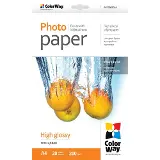
Na kvalitnú tlač fotiek nestačí len dobrá tlačiareň. Veľký vplyv má aj výber papiera. Bežný kancelársky papier nie je určený na tlač fotografií, pretože farby na ňom pôsobia menej výrazne a výsledný obraz nemusí byť dostatočne ostrý. Najlepšie je používať fotopapier určený pre konkrétny typ tlačiarne.
Lesklý fotopapier zvýrazňuje farby, kontrast aj detaily, preto sa výborne hodí na dovolenkové, rodinné alebo iné farebné fotografie. Matný fotopapier pôsobí jemnejšie a elegantnejšie, neodráža toľko svetla a menej na ňom vidno odtlačky prstov. Ak hľadáte kompromis medzi týmito dvoma možnosťami, dobrou voľbou je pololesklý alebo saténový papier. Farby zostávajú výrazné, ale povrch nepôsobí tak lesklo ako pri klasickom lesklom fotopapieri.
Aký formát fotografie zvoliť?
Najbežnejší formát fotografií je 10 × 15 cm. Hodí sa do albumov, rámikov aj na klasické rodinné fotografie. Pri väčšine záberov z mobilu je úplne postačujúci a nevyžaduje extrémne vysoké rozlíšenie. Ak chcete fotografiu vystaviť alebo ju niekomu darovať, môžete zvoliť aj väčší formát, napríklad 13 × 18 cm alebo 15 × 21 cm. V takom prípade však potrebujete kvalitný pôvodný súbor. Ak má fotografia nízke rozlíšenie alebo nie je dostatočne ostrá, väčšia tlač jej kvalitu nezlepší. Naopak, nedostatky budú ešte viditeľnejšie.
Pred tlačou si skontrolujte aj orez fotografie. Fotografie z mobilu nemusia mať rovnaký pomer strán ako fotopapier. Ak nechcete prísť o časť záberu, napríklad o tváre alebo dôležité detaily pri okrajoch, vždy si pred tlačou pozrite náhľad.

Prečo fotka na papieri vyzerá inak ako v mobile?
Fotografia na mobile môže vyzerať úplne inak ako po vytlačení. Displej totiž svetlo vyžaruje sám, zatiaľ čo papier ho iba odráža. Preto môžu byť vytlačené farby menej výrazné, tmavšie alebo teplejšie, než sa zdali na telefóne. Pri výbere fotografií na tlač je lepšie neprezerať si ich pri maximálnom jase displeja. Príliš vysoký jas môže vytvoriť dojem, že záber je svetlejší a farebnejší, než bude po vytlačení. Odporúča sa nastaviť jas približne na strednú hodnotu a vypnúť výrazné farebné režimy, ak ich telefón používa. Cieľom nie je dokonale nakalibrovať mobil ako profesionálny monitor, ale získať realistickejšiu predstavu o tom, ako bude fotografia vyzerať po vytlačení.
Náš TIP: Pri fotografiách, ktoré chcete dať do rámika alebo darovať, sa oplatí vytlačiť najskôr jeden skúšobný kus. Podľa výsledku môžete ešte upraviť jas, kontrast alebo zvoliť iný typ fotopapiera.
Úpravy robte s mierou
Pred tlačou môžete fotografiu jemne upraviť, aby výsledok vyzeral čo najlepšie. Pomôcť môže mierne zvýšenie jasu a kontrastu, narovnanie horizontu alebo drobný orez. S úpravami to však netreba preháňať. Silné filtre, príliš vysoká sýtosť farieb alebo výrazné zaostrenie môžu na papieri pôsobiť neprirodzene. To, čo vyzerá efektne na displeji, nemusí rovnako dobre vyzerať aj po vytlačení. Najlepšie je robiť len jemné úpravy, aby fotografia pôsobila prirodzene a nestratila detaily v tieňoch ani vo svetlých miestach.
Mini tlačiarne a tlač fotiek na cestách
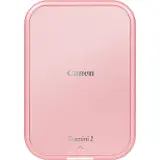
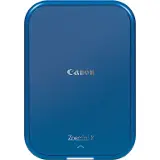
Ak chcete tlačiť malé fotografie priamo na výlete, oslave alebo dovolenke, zaujímavou možnosťou sú mini tlačiarne. Ide o kompaktné zariadenia, ktoré sa k mobilu pripájajú najčastejšie cez Bluetooth alebo Wi-Fi. Mini tlačiarne sa hodia na rýchlu tlač spomienkových fotografií, cestovateľské denníky, detské albumy alebo malé darčeky. Ich hlavnou výhodou je kompaktná veľkosť, prenosnosť a jednoduché používanie. Na druhej straneje potrebné počítať s menším formátom fotografií a vyššími nákladmi na jednu vytlačenú fotku.
Niektoré modely využívajú technológiu bez atramentu alebo špeciálny fotopapier. Ak plánujete tlačiť fotografie pravidelne a vo väčšom množstve, praktickejšou voľbou bude klasická atramentová tlačiareň. Ak však chcete mať možnosť vytlačiť si pár fotografií okamžite a kdekoľvek, mini tlačiareň je skvelým doplnkom.

Multifunkčná tlačiareň sa hodí aj na skenovanie
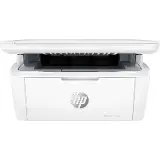
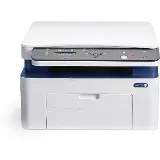
Pri domácej tlači fotografií môže byť praktickou voľbou aj multifunkčná tlačiareň. Okrem tlače zvládne aj skenovanie a kopírovanie, čo oceníte pri starších rodinných fotografiách, dokumentoch alebo školských materiáloch. Navyše, ak máte doma papierové fotografie, ktoré si chcete uchovať aj v digitálnej podobe, multifunkčné tlačiarne vám umožnia jednoducho ich naskenovať a uložiť do počítača alebo mobilu. Pri nových fotografiách zase poslúžia na jednoduchú tlač priamo z telefónu.
Termotlačiarne a termotransferové tlačiarne
Pri výbere tlačiarne môžete naraziť aj na termotlačiarne alebo termotransferové tlačiarne. Bežné termotlačiarne sa používajú najmä na účtenky, štítky, nálepky alebo jednoduchú tlač. Na klasické rodinné fotografie preto zvyčajne nie sú prvou voľbou. Termotransferové tlačiarne však dokážu zabezpečiť aj farebnú tlač fotografií a ponúkajú odolné výtlačky. Treba však počítať s vyššími počiatočnými aj prevádzkovými nákladmi.
Kedy stačí lacná tlačiareň a kedy sa oplatí lepší model?
Pri občasnej tlači niekoľkých fotografií môže stačiť aj jednoduchší model. Lacné tlačiarne sú vhodné najmä vtedy, ak tlačíte len príležitostne a nepotrebujete profesionálnu kvalitu. Ak však plánujete tlačiť fotografie pravidelne, oplatí sa sledovať aj cenu náplní, podporu fotopapiera, rozlíšenie tlače a dostupnosť mobilnej aplikácie. Cenovo dostupný model však môže mať vyššie prevádzkové náklady, preto sa neoplatí pozerať iba na cenu samotného zariadenia. Pri tlači fotografií je dôležitá najmä stabilná kvalita farieb, jednoduché pripojenie k mobilu a možnosť nastaviť typ papiera aj kvalitu tlače.
Dá sa z mobilu tlačiť aj dokument?
Áno, z mobilu môžete tlačiť aj dokumenty, nielen fotografie. Využijete to najmä vtedy, keď potrebujete rýchlo vytlačiť PDF súbor, faktúru, potvrdenie, vstupenku, školský materiál, formulár alebo prílohu z e-mailu. Nemusíte dokument najskôr presúvať do počítača ani si ho posielať na inú adresu — stačí ho otvoriť priamo v mobile a v ponuke zvoliť možnosť tlače.
Pri dokumentoch je dôležité pred tlačou skontrolovať počet strán, orientáciu a veľkosť papiera, ako aj to, či chcete tlačiť farebne alebo čiernobielo. Pri dlhších súboroch sa oplatí pozrieť aj náhľad, aby ste zbytočne nevytlačili prázdne strany alebo časti dokumentu, ktoré nepotrebujete. Najspoľahlivejšia je tlač PDF súborov, pretože si väčšinou zachovávajú pôvodné rozloženie strán. Pri dokumentoch vo formáte Word alebo Excel sa môže formátovanie mierne zmeniť, preto je dobré skontrolovať náhľad ešte pred odoslaním do tlačiarne.

Prečo sa mobilná tlač oplatí?
Mobilná tlač šetrí čas najmä preto, že fotografie aj dokumenty môžete vytlačiť priamo z telefónu bez toho, aby ste ich museli posielať do iného zariadenia. Ak máte záber uložený v galérii telefónu, môžete ho odoslať do tlačiarne priamo z miesta, kde ho otvoríte. Rovnako to platí aj pri súboroch z e-mailu, cloudového úložiska alebo aplikácií, ktoré bežne používate. Veľkou výhodou je aj pohodlie. Ak je tlačiareň raz správne nastavená, ďalšia tlač z mobilu zaberie len niekoľko kliknutí. Nemusíte hľadať kábel, pripájať notebook ani si posielať súbor e-mailom. Pri fotografiách to oceníte najmä vtedy, keď chcete rýchlo vytlačiť záber do rámika, albumu alebo ako malý darček.
Mobilná tlač sa hodí aj v domácnosti, kde tlačiareň používa viac ľudí. Každý člen rodiny môže tlačiť priamo zo svojho telefónu, ak je pripojený k rovnakej Wi-Fi sieti a tlačiareň túto funkciu podporuje. Praktické je to nielen pri rodinných fotografiách, ale aj školských materiáloch, vstupenkách, potvrdeniach alebo rôznych formulároch. Navyše pri fotografiách je výhodou aj to, že ich môžete pred tlačou rýchlo upraviť priamo v mobile. Stačí skontrolovať ostrosť, orez, jas a formát. Ak používate aplikáciu výrobcu tlačiarne, často v nej nastavíte aj typ papiera, kvalitu tlače alebo počet kópií.
Mobilná tlač preto nie je len technická funkcia navyše. V praxi zjednodušuje prácu s fotkami aj dokumentmi a pomáha dostať digitálny obsah na papier bez zbytočných medzikrokov.
Rýchla kontrola pred tlačou fotky
Pred odoslaním fotografie do tlače si skontrolujte niekoľko vecí:
-
tlačte pôvodnú fotku vždy z galérie, nie screenshot ani obrázok zo sociálnych sietí
-
pri kvalitnej tlači počítajte s hodnotou okolo 300 PPI
-
na bežné albumové fotografie sa najčastejšie používa formát 10 × 15 cm
-
pri väčších formátoch potrebujete kvalitnejší a ostrejší záber
-
pred tlačou vždy skontrolujte náhľad a orez fotografie
-
na fotky používajte fotopapier, nie bežný kancelársky papier
-
úpravy robte jemne, bez silných filtrov a prehnaných farieb

Najčastejšie chyby pri tlači fotiek z mobilu
Pri tlači fotografií z mobilu sa najčastejšie chybuje ešte pred samotnou tlačou. Mnohí používatelia vyberú fotku len podľa toho, ako vyzerá na displeji, no nekontrolujú jej ostrosť, rozlíšenie ani pôvod súboru. Ak bola fotografia poslaná cez chat, stiahnutá zo sociálnej siete alebo vytvorená ako screenshot, môže byť zmenšená a komprimovaná. Na mobile to nemusí byť výrazne vidieť, ale na papieri sa môžu objaviť neostré detaily, slabší kontrast alebo rozpixelované časti.
Častou chybou je aj nesprávny výber formátu. Fotografia z mobilu nemusí mať rovnaký pomer strán ako fotopapier. Ak zvolíte formát bez kontroly náhľadu, tlačiareň alebo aplikácia môže záber automaticky orezať. Pri portrétoch sa tak ľahko stane, že sa odreže časť hlavy, rúk alebo dôležité pozadie. Ak je obsah fotky pri okrajoch dôležitý, bezpečnejšie je ponechať biely okraj alebo zvoliť iný rozmer fotografie.
Problémom býva aj používanie bežného kancelárskeho papiera. Ten nie je určený na fotografie, preto nedokáže dobre zachytiť farby, kontrast ani jemné detaily. Výsledok potom pôsobí vyblednuto a menej ostro. Pri fotkách sa oplatí použiť fotopapier vhodný pre konkrétny typ tlačiarne.
Pozor aj na príliš výrazné úpravy. Silné filtre, vysoká sýtosť farieb alebo agresívne zaostrenie môžu na displeji vyzerať atraktívne, ale na papieri často pôsobia neprirodzene. Lepšie je upraviť len jas, kontrast a orez. Pri dôležitých fotografiách, napríklad do rámika alebo ako darček, sa oplatí najskôr vytlačiť jeden skúšobný kus a až potom tlačiť viac fotografií naraz.
Zhrnutie: Ako tlačiť fotky z mobilu jednoducho a správne
Tlač fotiek je dnes jednoduchá a vo väčšine prípadov na ňu nepotrebujete ani počítače. Najpohodlnejšie funguje cez Wi-Fi, AirPrint alebo aplikáciu výrobcu tlačiarne. Na kvalitné domáce fotografie sa najviac hodia atramentové tlačiarne a správny fotopapier. Multifunkčné tlačiarne pridajú aj skenovanie a kopírovanie, mini tlačiarne sú praktické na cesty a bežné termotlačiarne majú využitie skôr pri štítkoch alebo účtenkách než pri klasických fotografiách.
Ak tlačíte hlavne fotografie, najdôležitejšie je použiť kvalitný originál z galérie, zvoliť vhodný formát a pred tlačou si skontrolovať náhľad. Práve tieto detaily rozhodujú o tom, či bude výsledná fotka pôsobiť dobre aj mimo displeja mobilu. V ponuke PLANEO si môžete pozrieť rôzne druhy tlačiarní, spotrebný materiál, ako sú tonery, náplne a ďalšie príslušenstvo k tlačiarňam. Vďaka širokému výberu, pravidelným akciám a prehľadnej ponuke si ľahko porovnáte modely aj doplnky podľa toho, čo doma naozaj potrebujete. Ľahšie si tak vyberiete riešenie na tlač fotiek, dokumentov aj ďalších bežných materiálov v domácnosti.